Vista general de la cava
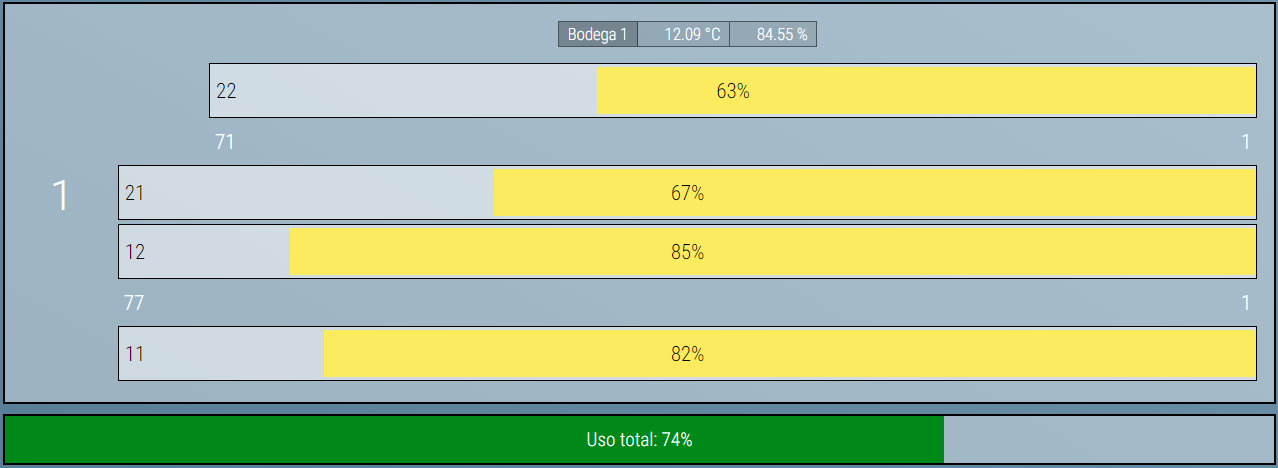 Esta es un resumen de la cava de maduración.
Las filas se muestran según la configuración. Las barras amarillas en cada fila muestran la ocupación de las filas.
También se muestra la utilización total de la capacidad.
Esta es un resumen de la cava de maduración.
Las filas se muestran según la configuración. Las barras amarillas en cada fila muestran la ocupación de las filas.
También se muestra la utilización total de la capacidad.
Al hacer clic en una fila, se accede a la visualización de la misma.
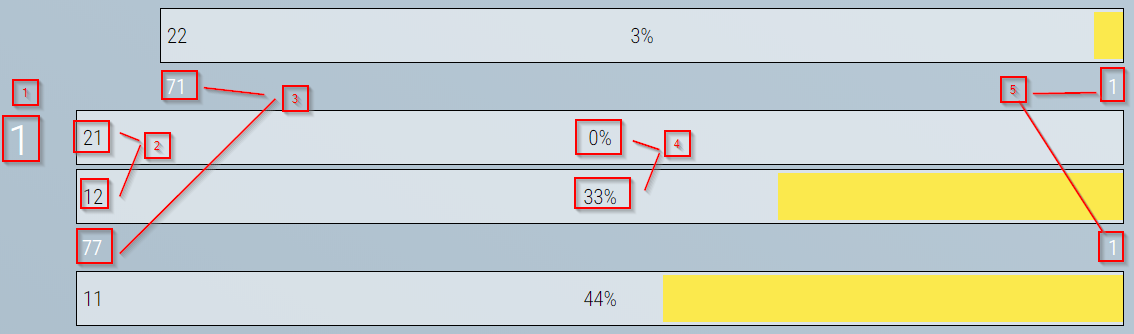
- Designación de la cava
- Designación de la fila
- Número de columna izquierda
- Nivel de llenado de la fila
- Número de columna derecha
Opcionalmente, la humedad y la temperatura actuales de la zona climática respectiva (por ejemplo, cava) también se muestran

Nota
Zona climática (opcional)
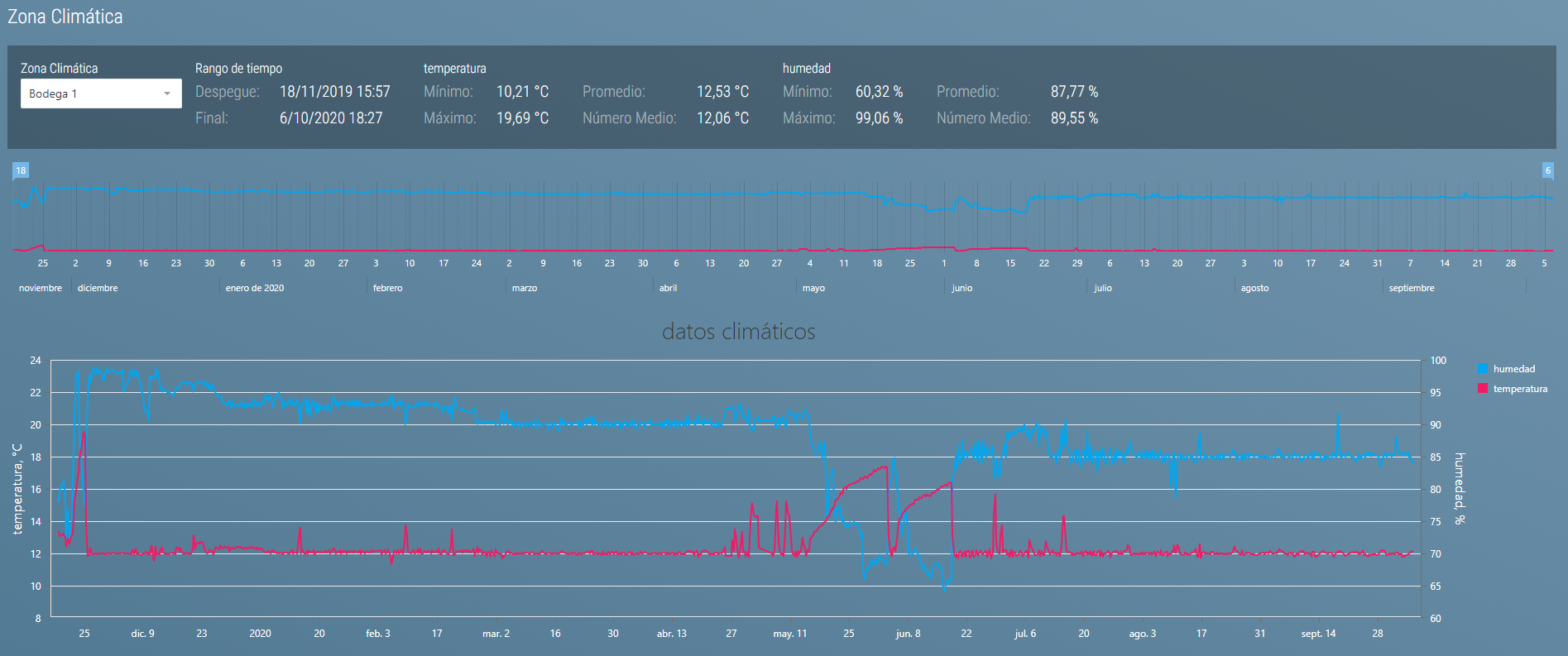
Esto muestra la progresión de la temperatura y la humedad en la zona climática seleccionada. También se muestran los valores mínimo, máximo, medio y mediano para el período seleccionado.

El diagrama superior más pequeño representa todo el desarrollo disponible.
Puede seleccionar un período de tiempo aquí.
Después se cargan los valores del gran diagrama dentro de ese período de tiempo.

Vista de las filas
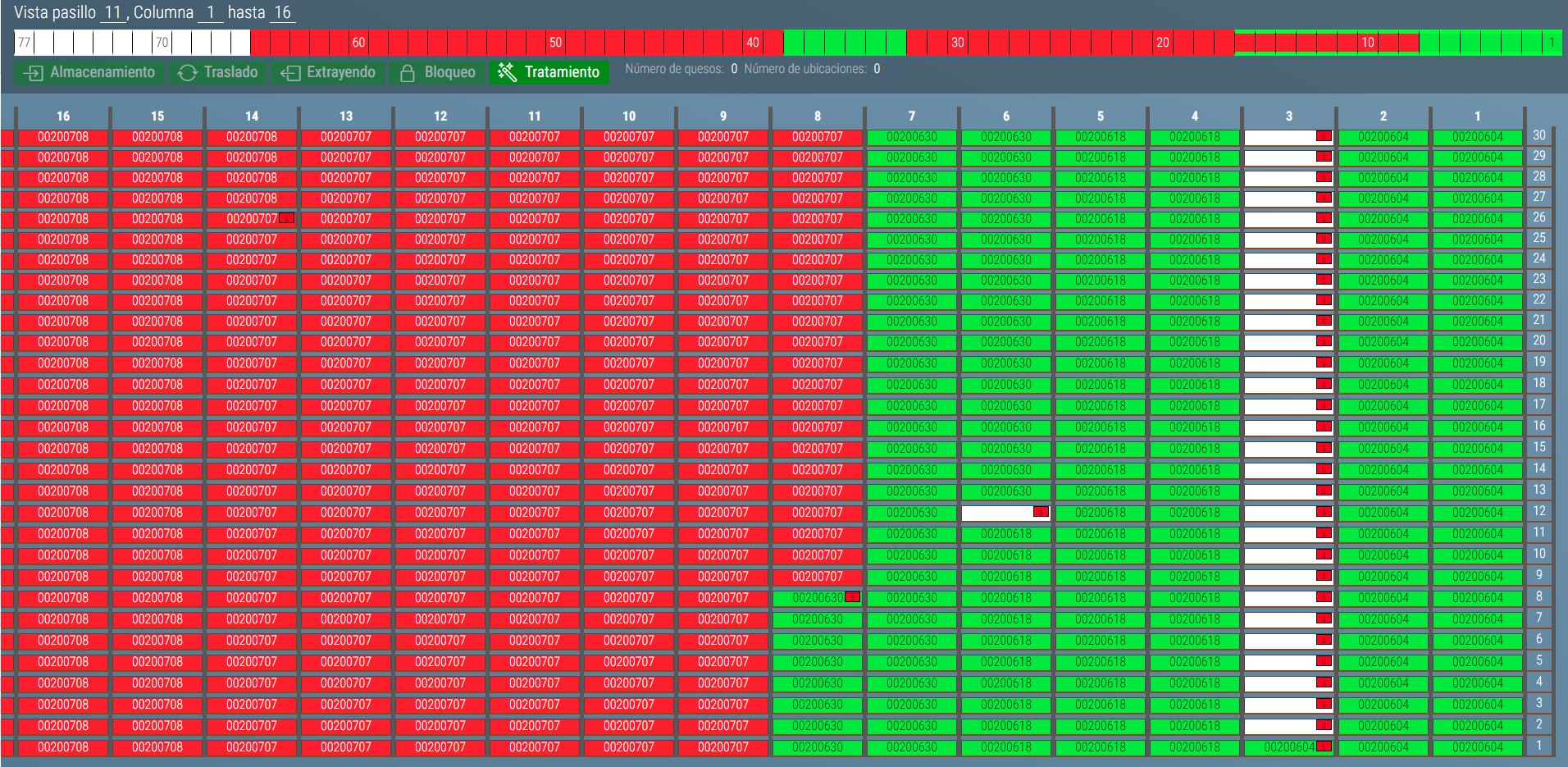 La vista de filas muestra cada fila del almacén con la posición de almacenamiento respectiva. El sistema muestra gráficamente si la posición está ocupada o no.
Si una posición está ocupada, se colorea según lo definido por las parametrizaciones y se visualiza el nombre o el número de lote.
La vista de filas muestra cada fila del almacén con la posición de almacenamiento respectiva. El sistema muestra gráficamente si la posición está ocupada o no.
Si una posición está ocupada, se colorea según lo definido por las parametrizaciones y se visualiza el nombre o el número de lote.
Las posiciones pueden tener diferentes estatus. Estos se muestran gráficamente:
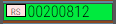 Se puede obtener una descripción más detallada en el tool tip que aparece al pasar el cursor sobre la posición.
Estos son los posibles estatus:
- RD: Reservado para desalmacenaje
- D-R: Desalmacenado por robot
- RL: Reservado para lavado de tablas
- RA: Reservado para almacenaje.
- A-R: Almacenado por robot
- RTO: Reservado para traslado - posición original
- RTF: Reservado para traslado - posición final
- RTOF: Reservado para traslado - posición original y posición final
Seleccionar
Las posiciones se pueden seleccionar con el ratón. Para ello, simplemente hay que extender un marco alrededor de ellas.
La selección se puede ampliar pulsando la tecla CTRL.
Entonces simplemente puede crear nuevos marcos o seleccionar posiciones individuales.
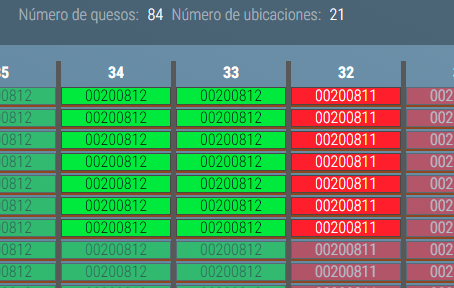
Las posiciones seleccionadas están resaltadas en color. Además, se muestra el número de posiciones o quesos seleccionados.
Acciones
Se pueden realizar varias acciones con los quesos seleccionados

Almacenaje
Si sólo seleccione las posiciones libres, puede almacenar quesos en estas posiciones.

Aparece una ventana emergente con las mismas opciones de entrada que para Preparar Lote, pero los datos de la posición y el número de quesos ya están prellenados
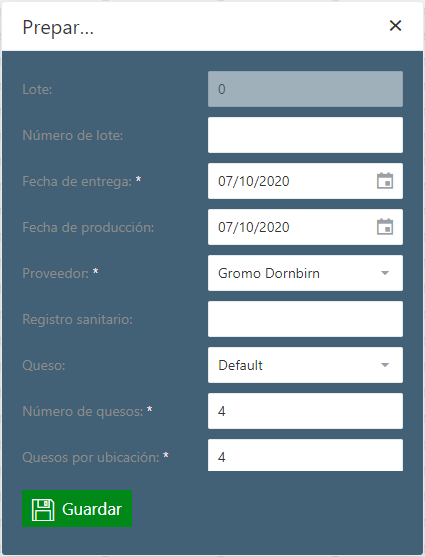 Después de hacer clic en Guardar tiene un nuevo lote preparado.
Traslado
Si selecciona Traslado  aparecerá una ventana emergente en la que podrá introducir el número y el destino del traslado, así como otros datos del traslado.
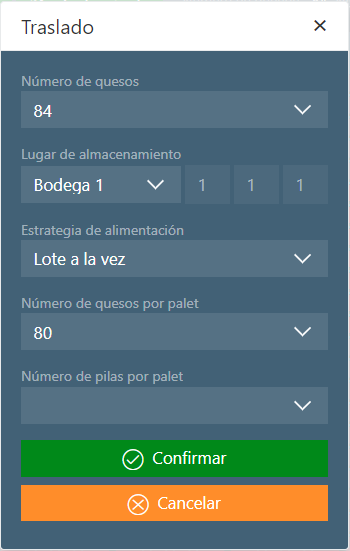
Los datos tienen la misma función que para Traslado en el resumen tabular de la cava.
Si hace clic en Confirmar, los palés aparecen en la vista Traslado.
Desalmacenar
Si selecciona Desalmacenar 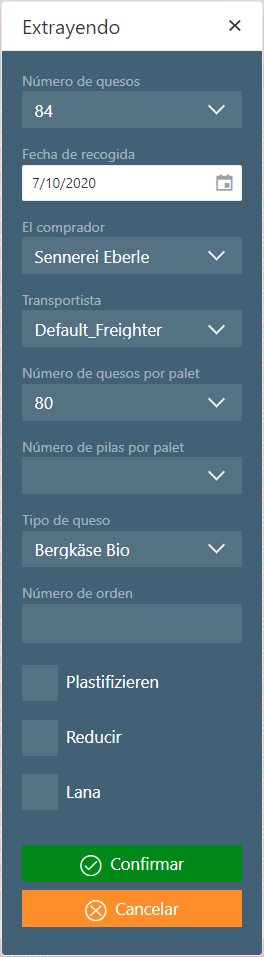 se abre una ventana emergente en la que puede introducir la información para Desalmacenar.
Los datos tienen la misma función que para Desalmacenar en el resumen tabular de la cava.
Si hace clic en Confirmar, las paletas aparecen en la vista Desalmacenar.
Bloqueo
Al hacer clic en Bloquear  , se abre una ventana emergente en la que se puede seleccionar el tipo de bloqueo.
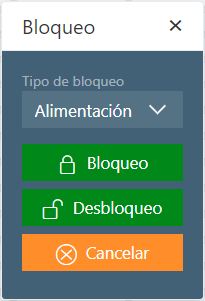
Además puede decidir si bloquear o desbloquear las posiciones. Para más detalles sobre el bloqueo de las posiciones, por favor, consulte la sección Bloqueo.
Procesos de tratamiento
Al hacer clic en Tratamiento  , se abre una ventana emergente en la que se pueden introducir varias opciones de tratamiento.
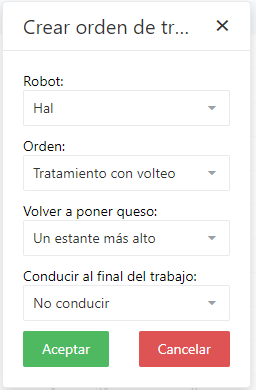
Los ajustes aquí son los mismos que en los Tareas de robots. Sólo que no es necesario introducir la información de localización, porque ya es evidente qué quesos deben ser tratados.
Detalles de posición
Al hacer clic en una posición, se muestra una ventana emergente con información detallada.
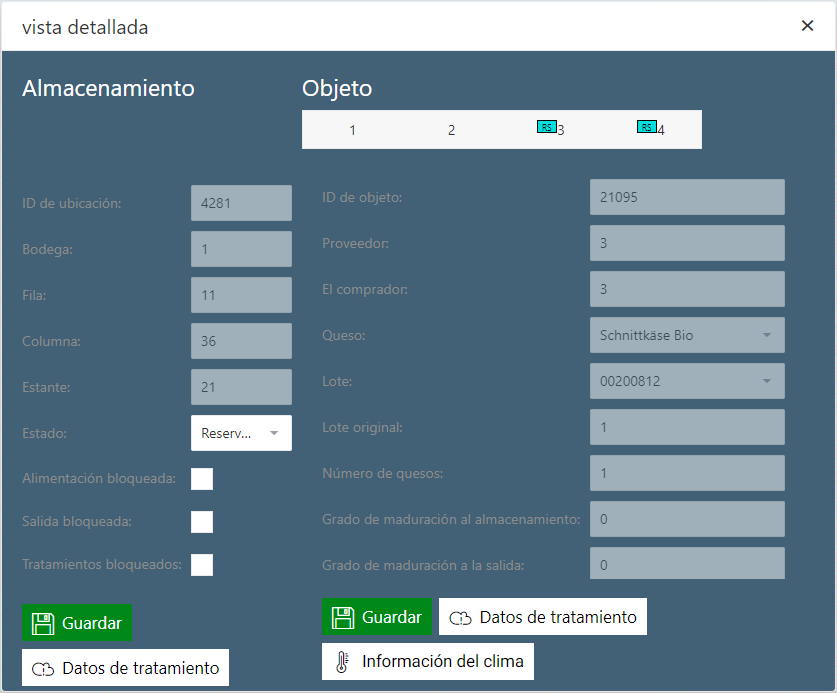
La ventana se divide en una mitad izquierda y una derecha.
La información y las opciones de entrada para la posición están a la izquierda y la información y las opciones de entrada para los quesos individuales están a la derecha.
Detalles de la posición de almacenamiento
Esto muestra dónde se puede encontrar la posición (cava, fila, columna, posición). Además, se muestra el estado del espacio (libre, ocupado, reservado para desalmacenaje, etc.) y el estado de bloqueo.
Utilizando el botón Datos de tratamiento  se pueden ver los datos de tratamiento de la posición respectiva.
Utilizando el botón opcional Información climática  se puede ver la información climática de la posición.
Nota
El botón Información climática es una función opcional
Detalles de queso
Dependiendo del número de quesos en la posición, hay un número correspondiente de pestañas para alternar entre ellas.

Para identificar los quesos más fácilmente, el estado de la posición se presenta aquí una vez más.
Dependiendo de la configuración, se muestran varias informaciones para cada queso. Algunos también pueden ser modificados.
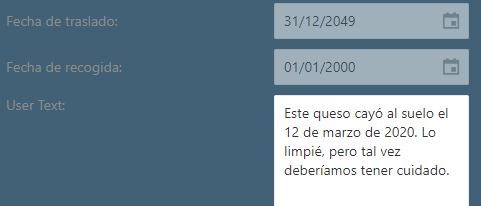
El Texto de usuario es una función opcional. Aquí se puede guardar un texto para cada queso. De esta manera, se pueden hacer notas para cada queso.
Utilizando el botón Datos de tratamiento se pueden ver los datos de tratamiento de la posición respectiva.
Utilizando el botón opcional Información climática se puede ver la información climática de la posición.
Nota
El botón Información climática es una función opcional
Detalles de tratamientos
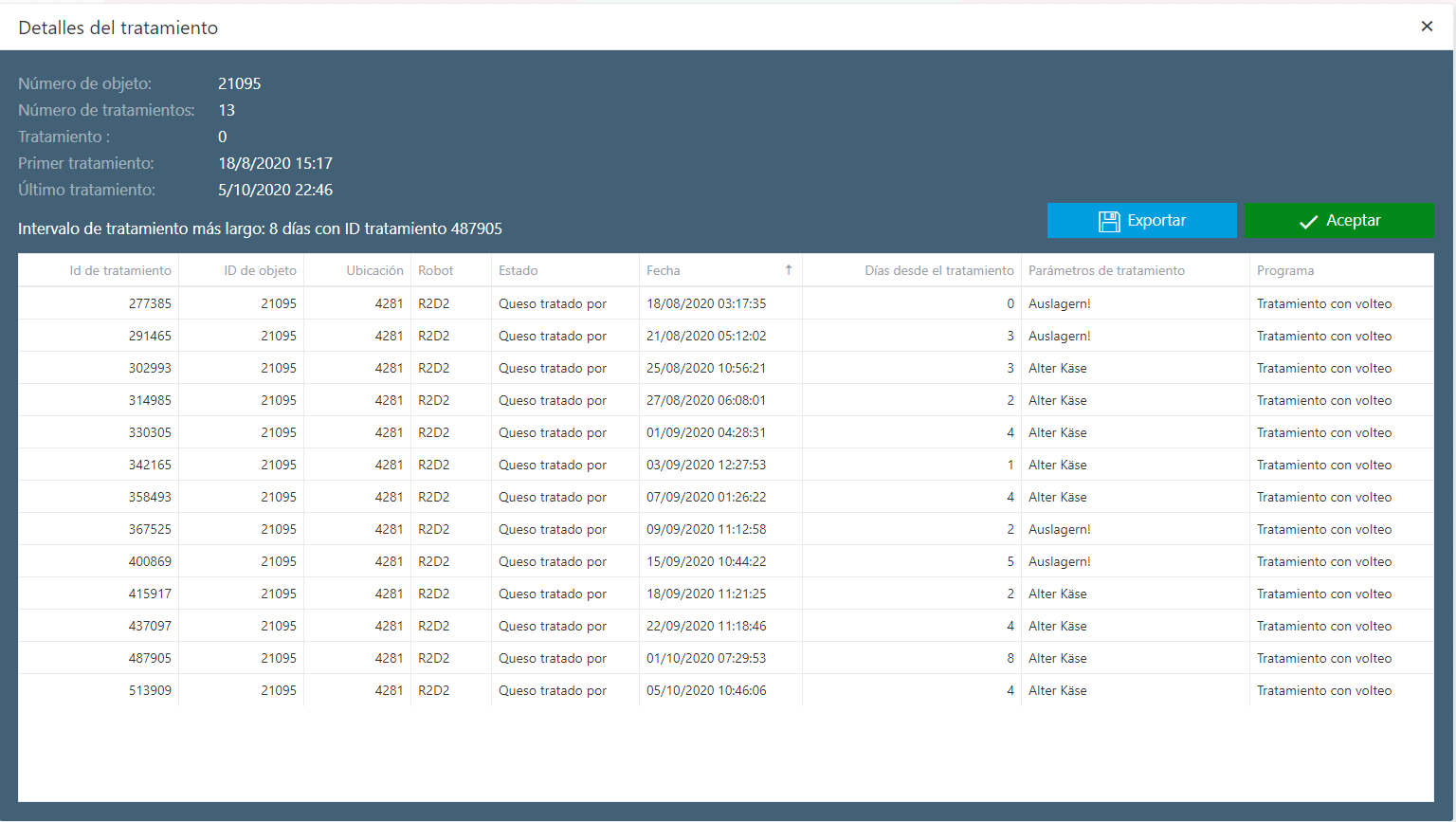
Los detalles del tratamiento muestran el historial de tratamiento de la posición o el queso seleccionado. Esto muestra qué robot ha tratado la posición/el queso según qué programa de tratamiento. Si se produce un error, la entrada es de color naranja y se muestra el mensaje de error correspondiente.
Información climática (opcional)
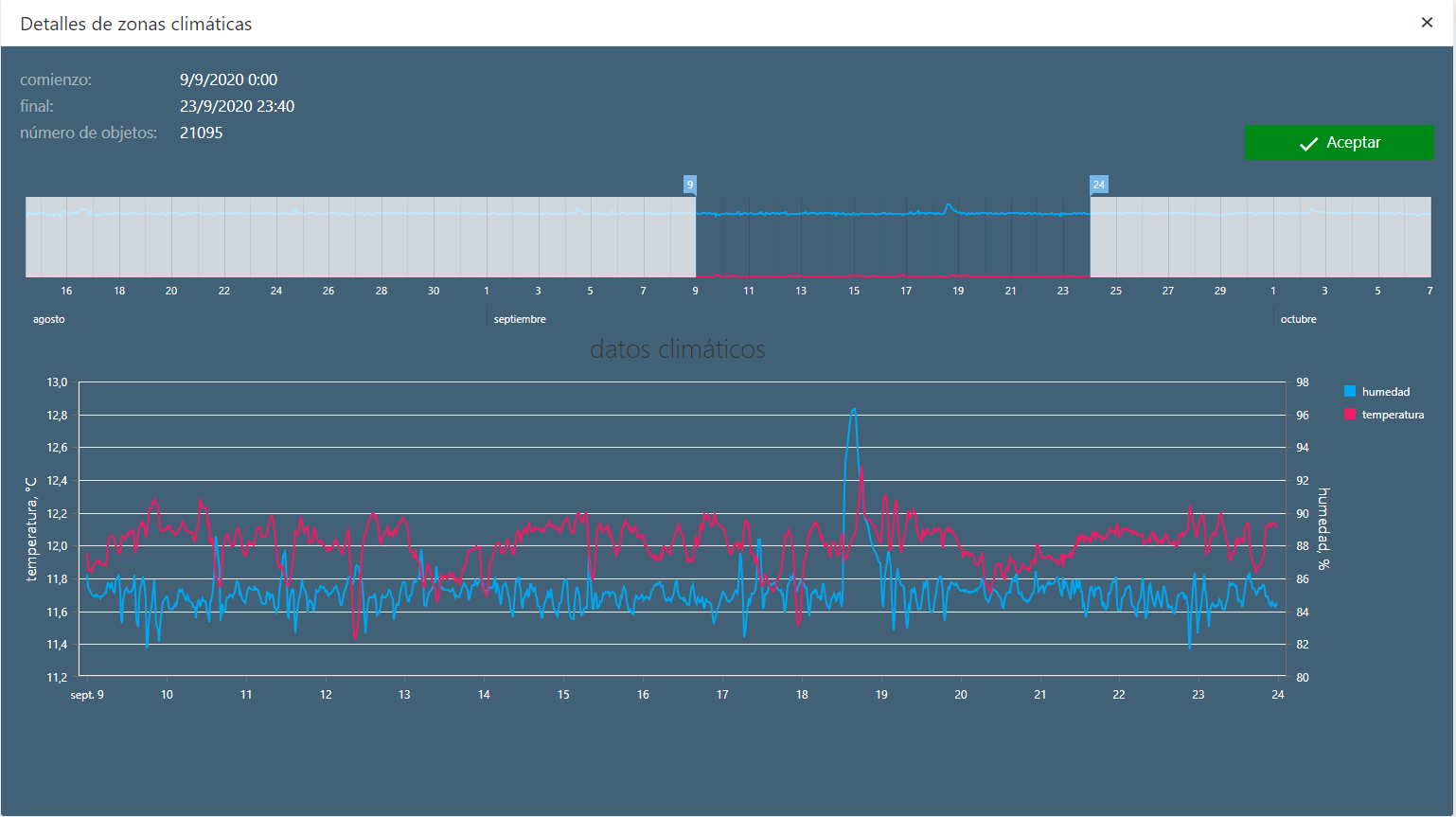
Aquí se muestra la historia de los datos climáticos de la posición o el queso. Es posible limitar el período de tiempo mostrado.