Movimientos de almacenamiento
Los movimientos de almacenamiento incluyen todas las funciones con las que el queso entra y sale del almacén.
Preparar lotes
Aquí es donde se preparan los lotes para el almacenamiento. Esto requiere que se introduzcan varios datos.
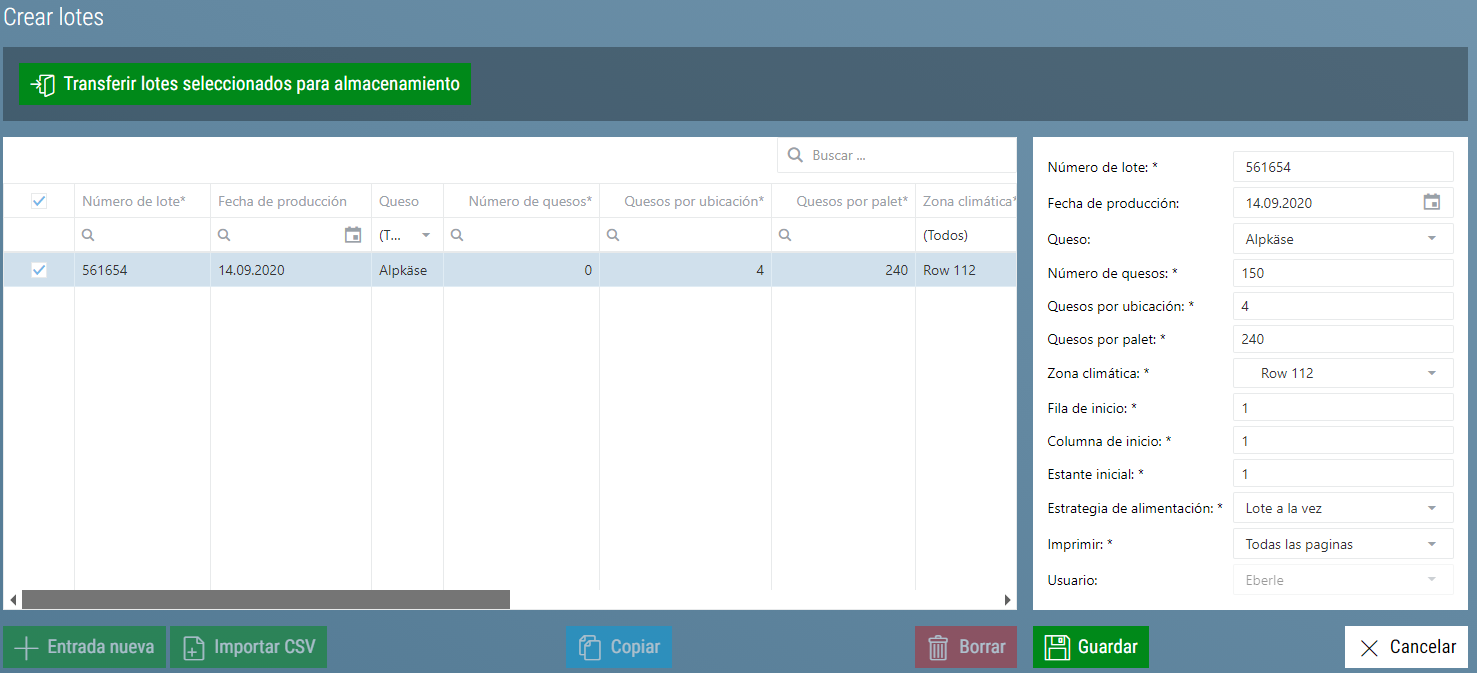
Dependiendo de la configuración, se pueden introducir los siguientes parámetros:
| Nombre | Descripción |
|---|---|
| Número de lote (opcional) | El número de lote o el nombre del lote. Este número se visualiza durante todo el proceso. Debe ser inconfundible. Sólo es visible si no se utiliza el número de lote interno. |
| Lote (opcional) | Texto adicional opcional. En el resumen tabular del almacén, se puede filtrar según esto. |
| Fecha de entrega | La fecha en que el lote fue entregado en el almacén de queso. Dependiendo de los ajustes, esta fecha puede ser usada para el cálculo de la edad. |
| Fecha de producción | La fecha en que se produjo el lote. Dependiendo de los ajustes, esta fecha puede ser usada para el cálculo de la edad. |
| Carga (opcional) | Designación de la carga. En el resumen tabular del almacén, se puede filtrar según esto. |
| Proveedor | quien entregó el lote. |
| Número de higiene (opcional) | El número de higiene del lote o de la empresa de producción. A menudo se incluye o se imprime. Se establece automáticamente cuando se selecciona el proveedor de sus datos maestros. |
| Fabricante (opcional) | La compañía de fabricación. También puede ser impresa. Se establece automáticamente cuando se selecciona el proveedor de sus datos maestros. |
| Transportista (opcional) | El transportista que entregó el lote. Puede ser usado para la facturación. |
| Queso | El tipo de queso que está siendo almacenado. Se establece automáticamente cuando se selecciona el proveedor de sus datos maestros. |
| Número de quesos | Cuántos quesos se están almacenando. Se establece automáticamente cuando se selecciona el queso de sus datos maestros. |
| Quesos por posición | ¿Cuántos quesos hay en cada posición de almacenamiento? Se establece automáticamente cuando se selecciona el queso de sus datos maestros. |
| Quesos por palé | ¿Cuántos quesos hay en un palé durante el almacenaje? Se ajusta automáticamente cuando se selecciona el queso de sus datos maestros. |
| Zona climática | Donde el lote debe ser almacenado. Las siguientes opciones de selección están disponibles:
|
| Inicio fila | Si se ha seleccionado una posición para la zona climática: A partir de qué fila deben buscarse las posiciones libres. |
| Inicio columna | Si se ha seleccionado una posición para la zona climática: A partir de qué columna deben buscarse las posiciones libres. |
| Inicio nivel | Si se ha seleccionado una posición para la zona climática: A partir de qué nivel deben buscarse las posiciones libres. |
| Grado de madurez (opcional) | La edad del queso cuando se almacena |
| Estrategia de almacenamiento | Qué estrategia de almacenamiento se va a utilizar. Las siguientes estrategias están disponibles:
|
| Imprimir (opcional) | Cómo debe imprimirse el recibo de almacenaje. Sólo funciona si la impresión automática durante el almacenaje está activa.
|
| Número de caja (opcional) | El número de caja del lote |
| Periodo de almacenamiento (opcional) | El periodo de almacenamiento esperado. En el resumen tabular de almacenamiento, puede filtrar según esto. |
| Número del fabricante (opcional) | El número del fabricante que produjo el lote. |
| Número de SSCC (opcional) | El número de SSCC con el que se entregó el lote |
| FDC (opcional) | La fecha de caducidad del lote |
| Número de lote (opcional) | El número del lote |
| Peso de almacenamiento (opcional) | El peso de almacenamiento del lote. Si se introduce aquí, el paso de pesaje se salta en la vista general de almacenaje. |
| Plan de tratamiento (opcional) | El plan de tratamiento modelo que se usará para el lote. |
Si uno o más lotes han sido preparados, pueden ser transferidos a la vista de almacenaje con los lotes seleccionados para el almacenaje  El sistema busca entonces las posiciones libres necesarias para estos lotes, de acuerdo con la estrategia de almacenamiento. Si se encuentran suficientes posiciones, se crean los palés en la vista de almacenaje y se retira la entrada allí.
Si no se encuentran suficientes posiciones libres, aparece un mensaje de error.
Preparar lotes automatizados (opcional)
Es posible automatizar la preparación de lotes. Ejemplos de esto son:
Importación de CSV
Para la importación de CSV hay otro botón junto a Nueva entrada.

Al hacer clic en el botón Importar CSV, aparece un diálogo para seleccionar un archivo CSV. El software analiza este archivo y crea un nuevo lote. Durante este proceso, se rellenan tantos campos como sea posible con los datos del archivo CSV. Si todavía faltan datos, se pueden introducir manualmente.
Importación desde base de datos
Durante la importación, se comprueba a intervalos regulares una tabla de la base de datos para ver si hay nuevas entradas. Si se encuentran nuevas entradas, se prepara un nuevo lote a partir de estos datos. Aquí también se rellenará la mayor cantidad de datos posible. Entonces, una vez más, es posible añadir manualmente cualquier dato que falte.
Almacenaje
En la vista de almacenaje, se puede asignar un peso de almacenaje a los lotes. El peso puede introducirse manualmente o automáticamente mediante una báscula conectada.
Normalmente la asignación de peso se hace pesando el lote palé por palé.
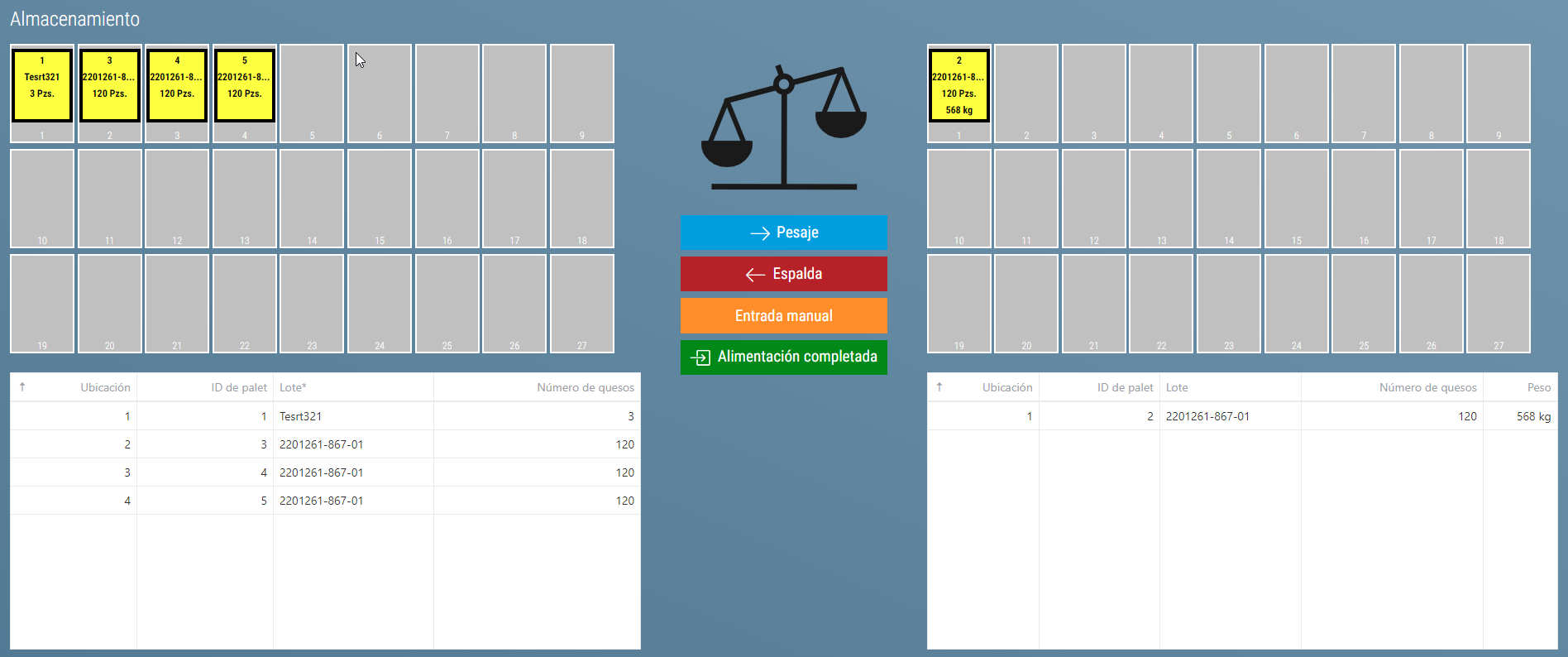
Los palés creados se muestran gráficamente y en una tabla. En la parte izquierda se muestran los palés que aún no han sido pesados, en la parte derecha los que ya tienen asignado un cierto peso.
En el centro encontrará la báscula y los botones necesarios. Si una báscula está conectada, también se muestra su peso neto actual.
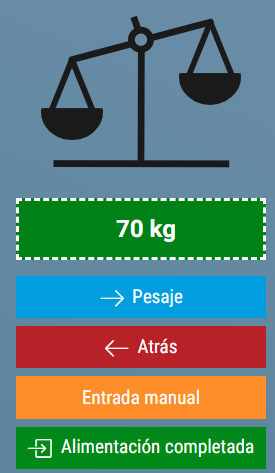
Los siguientes botones están disponibles:
- Pesar
- La báscula está conectada: La paleta en la posición uno se le asigna el peso actual de la báscula
- No hay ninguna báscula conectada: Aparece la misma ventana emergente que para la entrada manual
- Atrás: El último palé del lado derecho se mueve de nuevo al lado izquierdo. Esto permite asignar un peso al palé una vez más.
- Entrada manual: Se abre la ventana emergente Pesar palé. Se selecciona el palé en la posición uno.
- Completar almacenaje: Los almacenajes de todos los palés de la derecha están completos.
Ventana emergente Pesar palé
La ventana de pesaje de palés se abre a través de:
- Doble clic en un palé a la izquierda. Entonces el palé sobre el que se ha hecho clic está preseleccionado
- Clic en Entrada manual. Entonces se selecciona el palé en la posición uno.
- Si no hay ninguna báscula conectada, haga clic en Pesar. Entonces se selecciona el palé en la posición uno.
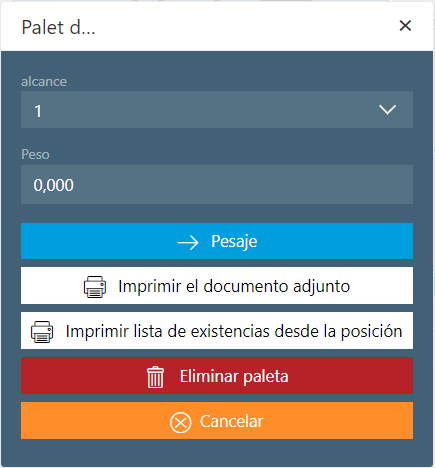
La ventana emergente Pesar palé le permite asignar manualmente un peso a un palé. También es posible imprimir varios informes o eliminar el palé.
- Palé: Aquí es donde se puede seleccionar el palé
- Peso: Aquí es donde se puede introducir el peso
- Pesar: Aquí el peso se asigna a un palé y el palé se coloca en el lado derecho
- Imprimir el recibo/expedición (opcional): Imprime el recibo de almacenaje de este palé.
- Imprimir la lista de almacenaje de la posición (opcional): Imprime la lista de almacenaje desde esta posición.
- Eliminar palé: Borra el palé y reduce el lote por ese palé.
- Cancelar: Cierra la ventana emergente
Ventana emergente Invertir o Acabar
Esta ventana se puede usar para enviar un palé a la izquierda o para completar el almacenaje de este palé.
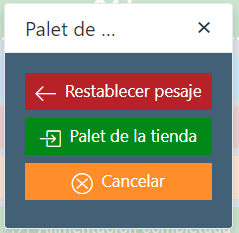
Esta ventana se abre haciendo doble clic en un palé a la derecha.
Consejos
- Los palés también pueden ser arrastrados de derecha a izquierda.
- Haga clic con el botón derecho del ratón en las tablas para clasificar los palés.
Almacenaje por robot (opcional)
Para el almacenaje por robot se debe llevar a cabo el siguiente procedimiento:
- Los palés deben estar en el lado derecho en la vista de almacén. El almacenaje aún no debe ser completado y ya se les debe haber asignado un peso.
- El robot debe estar configurado en Remoto y Almacenaje
- Ahora hay que introducir el ID del palé que se quiere almacenar con el robot.
Atención
- Si se selecciona "Traslado" en el robot, no se puede realizar el almacenaje.
Cuando el robot informa de que todas las tablas del palé se han almacenado con éxito, el almacenaje de este palé se completa automáticamente. Si se produce un error durante el proceso de almacenaje, no todas las tablas se reportan como exitosas y el almacenaje de este palé debe ser completado manualmente.
Cuando todos los buffers de tareas de un palé han sido procesados, el robot muestra la advertencia "Identidad de palé inválida". Entonces el ID del palé debe cambiarse al siguiente palé.
Recibo de almacenaje (opcional)
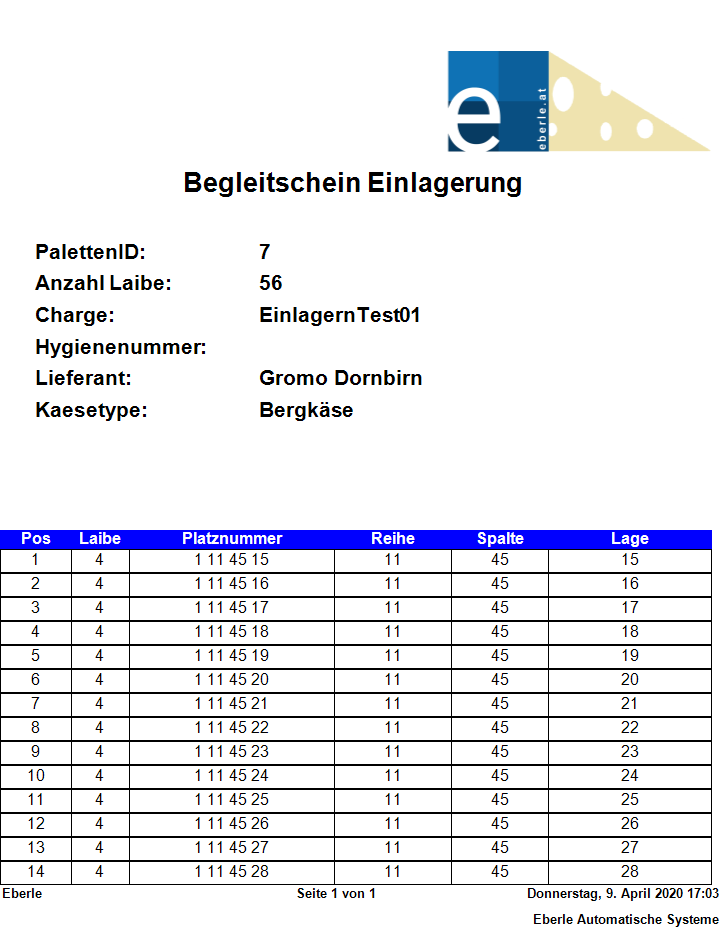
Lista de almacenaje (opcional)
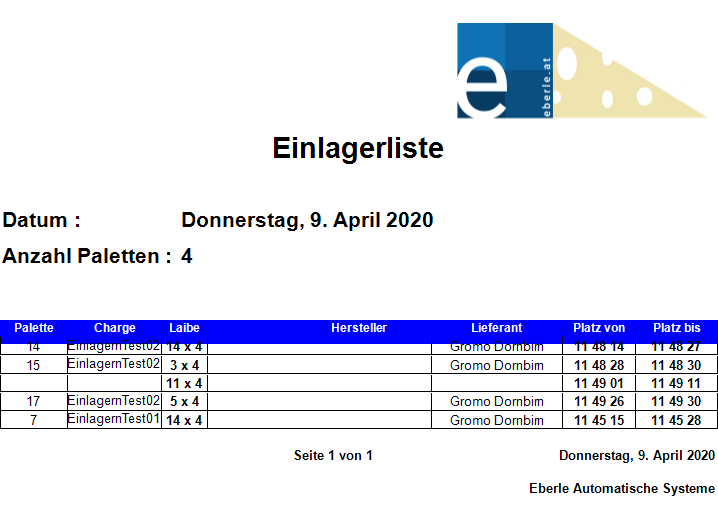
Traslado
En la vista de traslado de inventario, se muestran todos los palés de traslado.
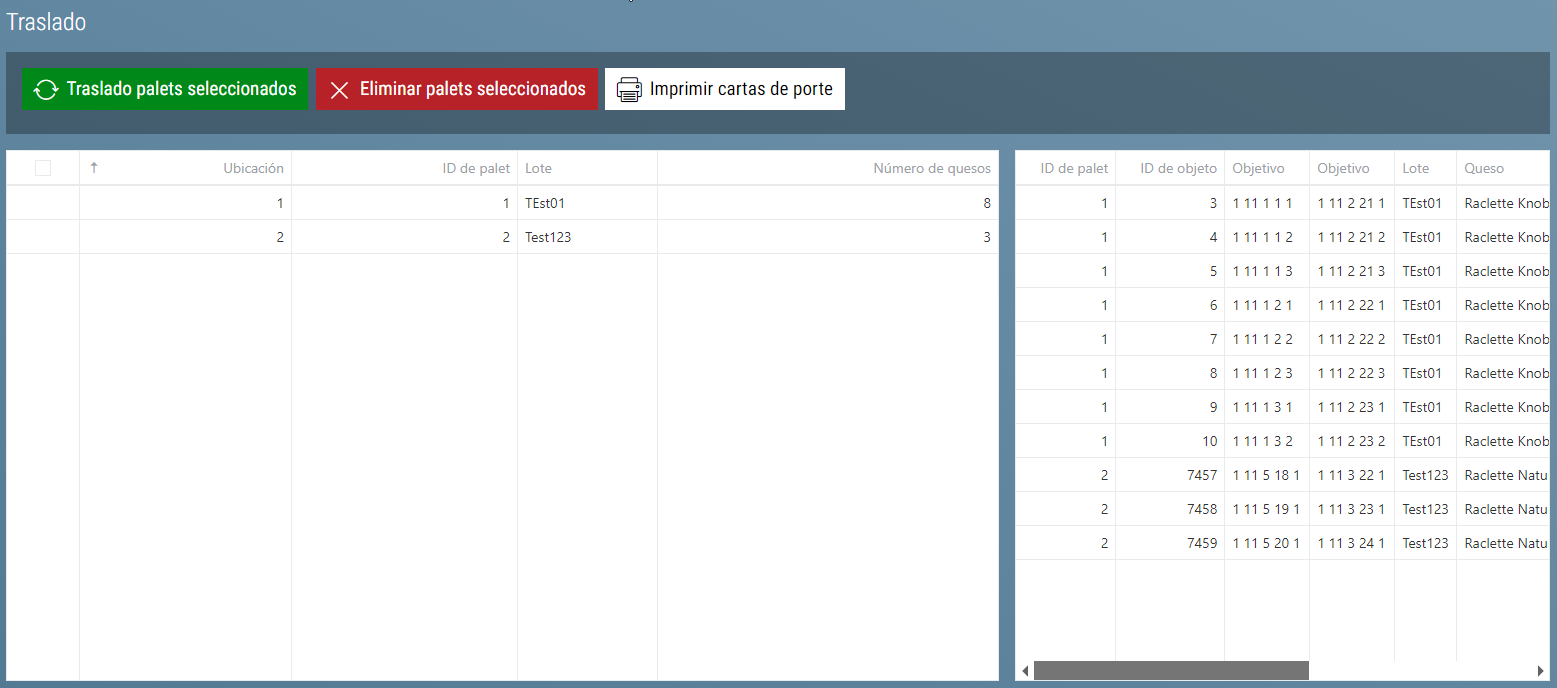
A la izquierda, se muestran todos los palés de traslado. A la derecha, se muestran todos los quesos de los palés.

- Trasladar palés seleccionados: Confirmar que todos los palés seleccionados han sido trasladados. Las posiciones de origen reservadas quedan disponibles, las posiciones de destino se ocupan y las reservaciones se eliminan.
- Eliminar los palés seleccionados: Quitar todos los palés seleccionados. Las reservaciones son eliminadas, pero no se traslada nada.
- Imprimir recibos: El recibo de traslado se imprime para todos los palés seleccionados.
Recibo de traslado(opcional)
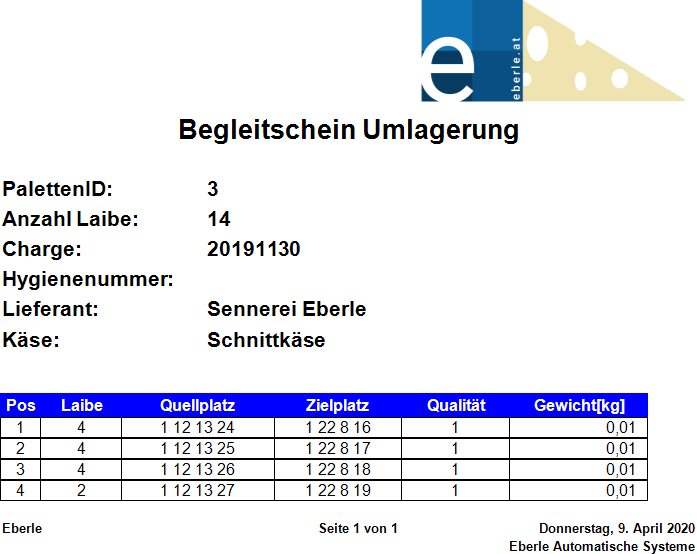
Traslado por robot
El traslado por robot funciona de la misma manera que Desalmacenaje por robot y luego Almacenaje por robot. La diferencia es que [Almacenaje por robot] debe ser activado en el robot. En lugar del ID de palé de almacenaje o del ID de palé de desalmacenaje, se introduce el ID de palé de traslado.
Desalmacenaje
En la vista de desalmacenaje, se puede asignar un peso de desalmacenaje a los quesos que se van a desalmacenar. El peso puede ser introducido manualmente o automáticamente a través de una báscula conectada. El peso se asigna por palé.
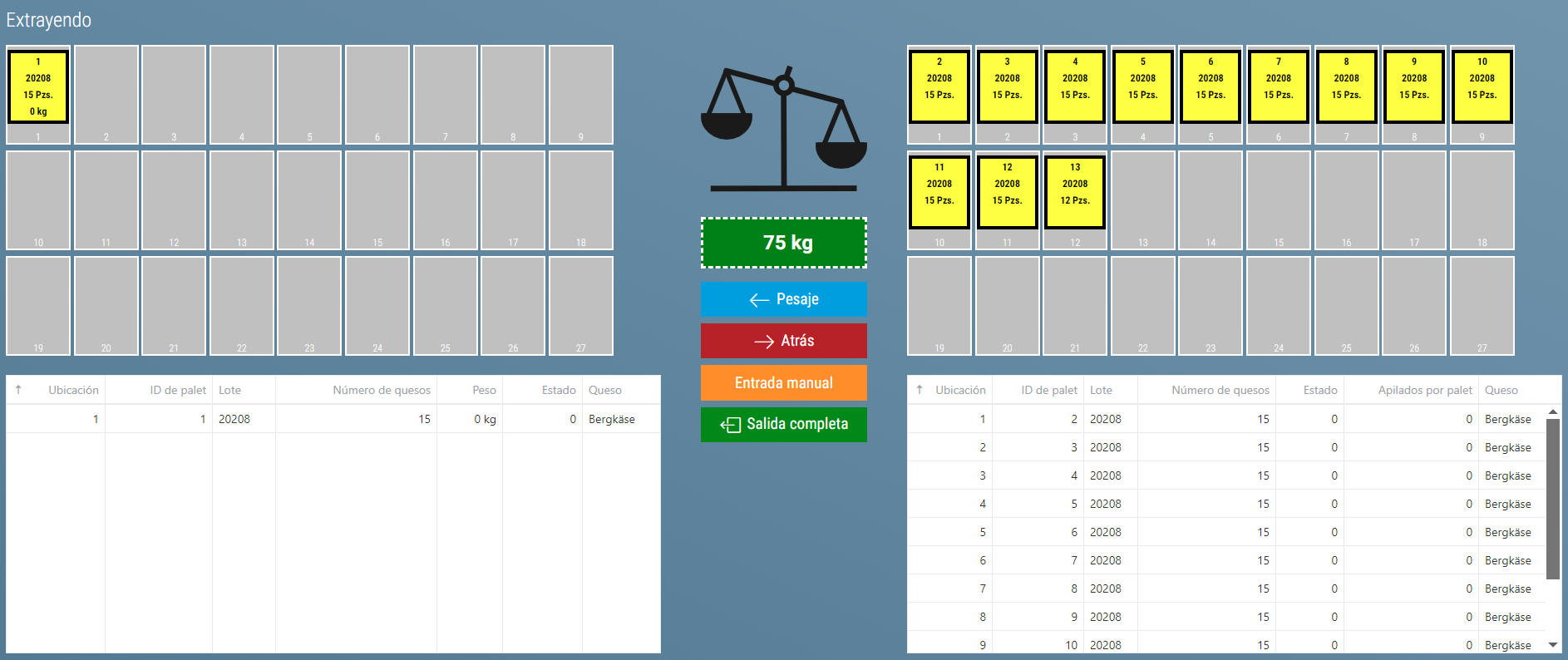
Los palés se muestran gráficamente y en una tabla. A la izquierda están las que ya tienen asignado un peso, a la derecha están las que aún no han sido pesados.
En el centro se encuentra la báscula y los botones necesarios. Si una báscula está conectada, también se muestra su peso neto actual.
!Desalmacenaje Botones](images/Auslagern_Buttons.png)
Los siguientes botones están disponibles:
- Pesar
- La báscula está conectada: El palé en la posición uno se le asigna el peso actual de la báscula
- No hay ninguna báscula conectada: Aparece la misma ventana emergente que para la entrada manual
- Atrás: El último palé del lado izquierdo se mueve de nuevo al lado derecho. Esto permite asignar un peso al palé una vez más.
- Entrada manual: Se abre la ventana emergente Pesar palé. Se selecciona el palé en la posición uno.
- Completar desalmacenaje: Los desalmacenajes de todos los palés de la derecha están completos.
Ventana emergente Pesar palé La ventana de pesaje de palés se abre a través de:
- Doble clic en un palé a la izquierda. Entonces el palé sobre el que se ha hecho clic está preseleccionado
- Clic en Entrada manual. Entonces se selecciona el palé en la posición uno.
- Si no hay ninguna báscula conectada, haga clic en Pesar. Entonces se selecciona el palé en la posición uno.
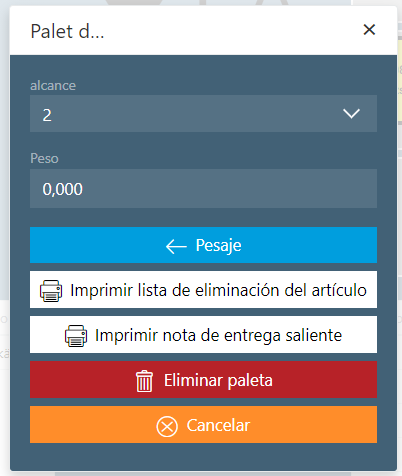
La ventana emergente Pesar palés le permite asignar manualmente un peso a un palé. También es posible imprimir varios informes o eliminar el palé.
- Palé: Aquí es donde se puede seleccionar el palé
- Peso: Aquí es donde se puede introducir el peso
- Pesar: Aquí el peso se asigna al palé y el palé se coloca en el lado derecho
- Imprimir la ficha de desalmacenaje (opcional): Imprime la ficha de desalmacenaje de este palé.
- Imprimir lista de desalmacenaje desde posición (opcional): Imprime la lista de desalmacenaje desde esta posición.
- Borrar palé: Borra el palé y elimina la reserva en el almacén
- Cancelar: Cierra la ventana emergente
Atrás o cerrar ventana emergente
Esta ventana se abre haciendo doble clic en un palé a la izquierda.
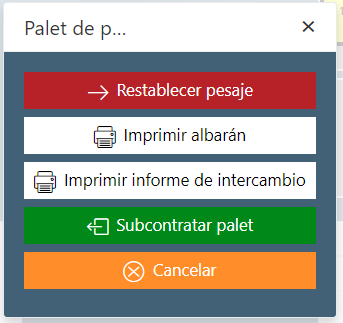
- Reajustar el peso: Mueve el palé de nuevo a la derecha. Ahora se puede volver a asignar un peso.
- Imprimir ficha de embalaje (opcional): Imprime la ficha de embalaje de este palé.
- Imprimir informe de desalmacenaje (opcional): Imprime el informe de desalmacenaje para este palé
- Desalmacenar palé: Confirma que los quesos de este palé han sido desalmacenados.
- Cancelar: Cierra la ventana emergente.
Consejos
- Los palés también pueden ser arrastrados de izquierda a derecha.
- Haga clic con el botón derecho del ratón en las tablas para clasificar los palés.
Desalmacenaje por robot (opcional)
Para el desalmacenaje por robot se debe llevar a cabo el siguiente procedimiento:
- Los palés deben estar en el lado derecho en la vista de desalmacen. El almacenaje aún no debe ser completado y ya se les debe haber asignado un peso.
- El robot debe estar configurado en Remoto y Desalmacenaje
- Ahora hay que introducir el ID del palé que se quiere desalmacenar con el robot.
Atención
- Si se selecciona " Traslado" en el robot, no se puede llevar a cabo el desalmacenaje.
Como el pesaje aún está pendiente, los palés no pueden ser retirados automáticamente.
Cuando todos los buffers de tareas de un palé han sido procesados, el robot muestra la advertencia " Identidad de palé inválida". Entonces el ID del palé debe cambiarse al siguiente palé.
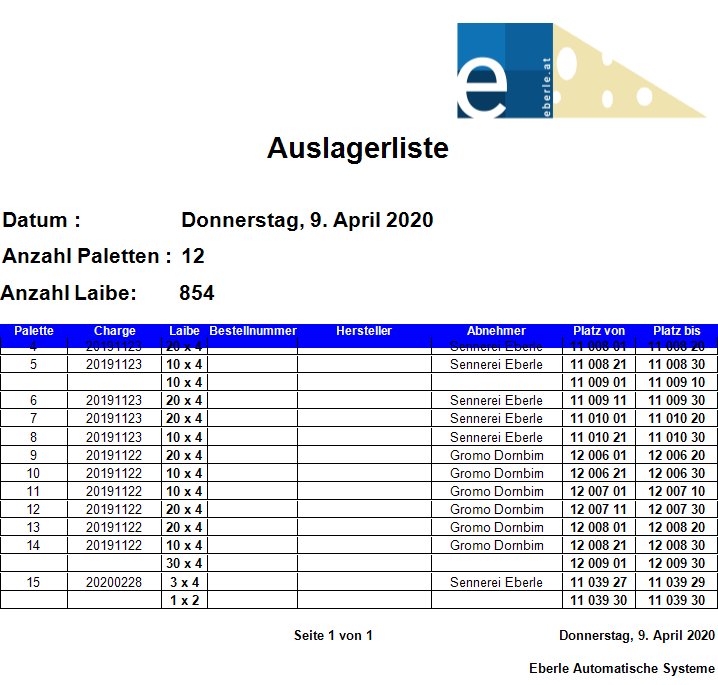
Lista de desalmacenaje (opcional)
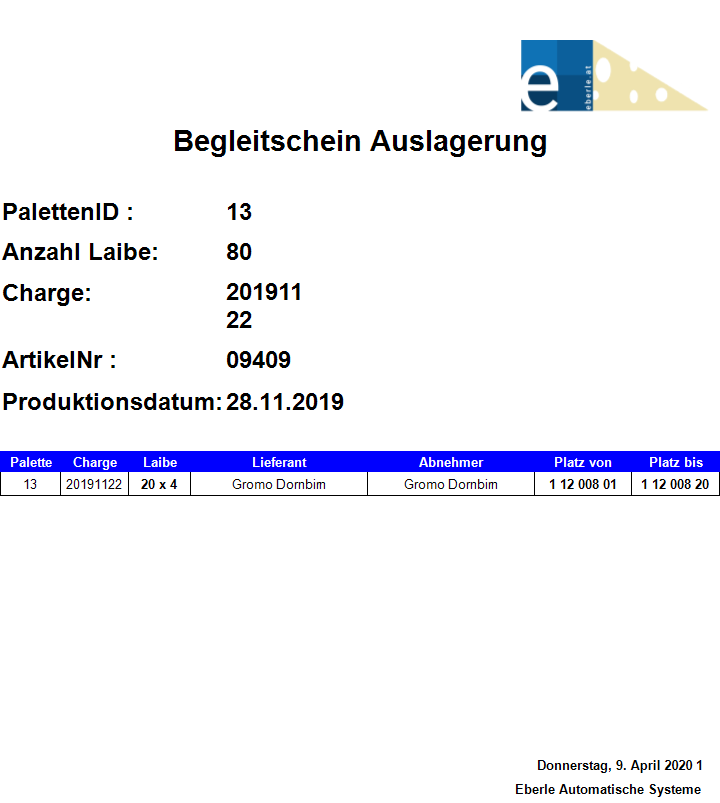
Ficha de desalmacenaje (opcional)
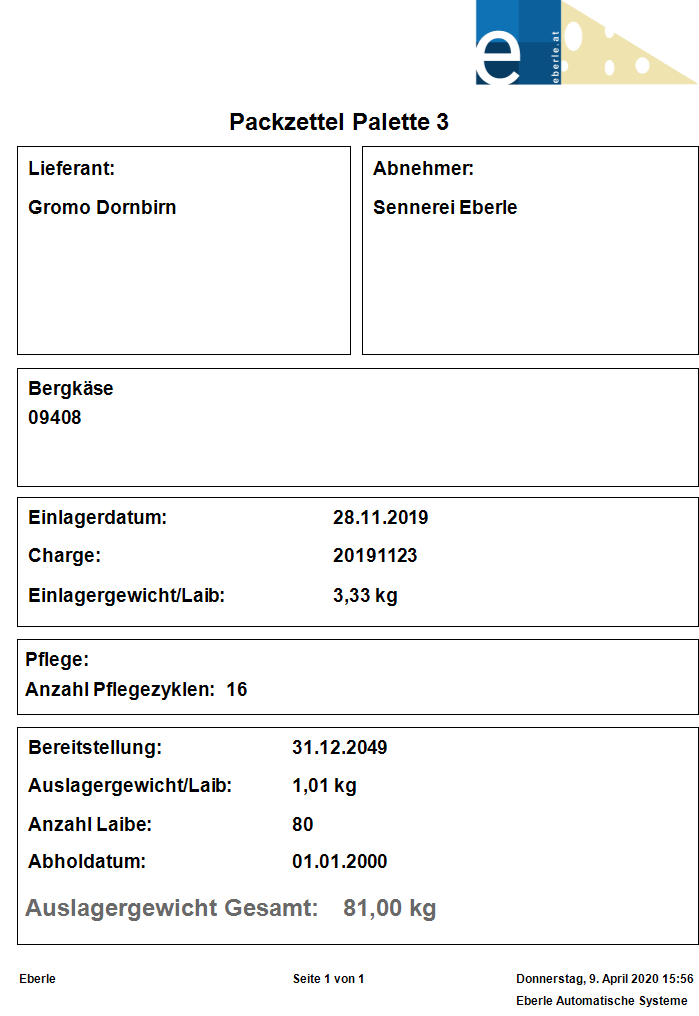
Ficha de embalaje (opcional)
Informe de desalmacenaje (optional)