Resumen tabular del almacén
El resumen tabular del almacén muestra el contenido de la cava completa en forma de tabla.
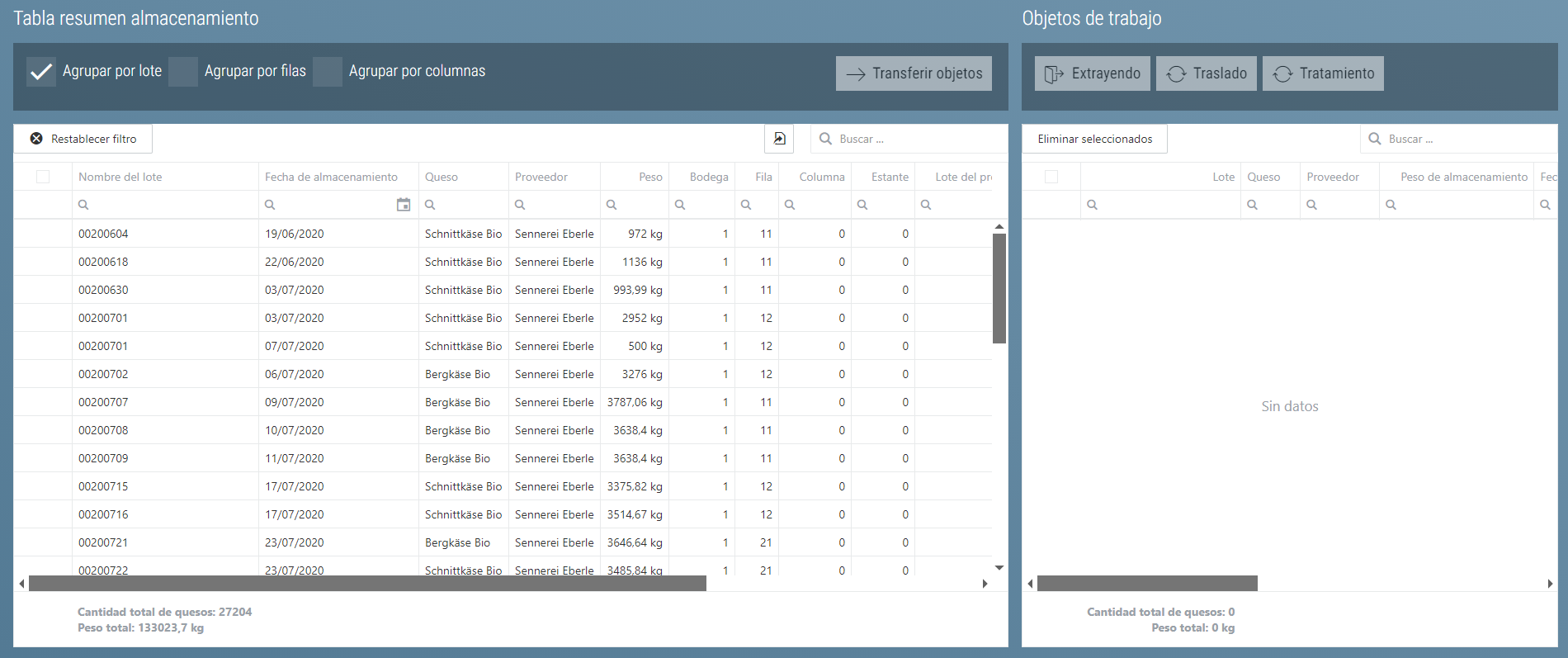
Normalmente los quesos se agrupan por lotes. Esto significa que hay una entrada para cada lote.

Además, también es posible agrupar los lotes por filas y por columnas. Esto hace que sea fácil ver en qué fila o columna se encuentra el queso.
La fila, la columna y el nivel sólo se rellenan si hay una entrada agrupada en una sola fila, columna o nivel. Si no es así, la columna indica 0.
Para hacer una lista de los quesos de los distintos niveles hay que quitar la marca de verificación de "Agrupar por lotes". Entonces todo el inventario es listado nivel por nivel.
Consejo
Para ver un queso en la vista de filas, puede hacer clic con el botón derecho del ratón y luego seleccionar "Ir al Almacén".
Realizando acciones
Desde este punto de vista se pueden iniciar varias acciones con respecto a los quesos. Para ello, primero se deben seleccionar las entradas de la lista requerida. Luego se puede utilizar 'Transferir objetos'
 o, si se trata de una sola entrada, haga las entradas seleccionadas en los objetos de trabajo haciendo doble clic o clic derecho.
Si ha seleccionado Transferir objetos, aparecerá una ventana emergente con la que podrá establecer la cantidad de quesos deseada.
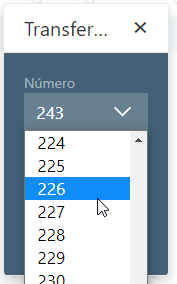
Después de hacer clic en Confirmar  se obtiene la cantidad deseada de queso de la entrada seleccionada como objeto de trabajo.
Estos aparecen en la tabla de la derecha.
se obtiene la cantidad deseada de queso de la entrada seleccionada como objeto de trabajo.
Estos aparecen en la tabla de la derecha.
Entonces puede recuperar estos objetos de trabajo del almacén, transferirlos o hacer que sean tratados.
Para ello, hay que hacer clic en el objeto de trabajo deseado y seleccionar la acción que se desea realizar:

Desalmacenar
Al hacer clic en Desalmacenar, aparece la ventana emergente Desalmacenar. Esta ventana emergente permite varias configuraciones:
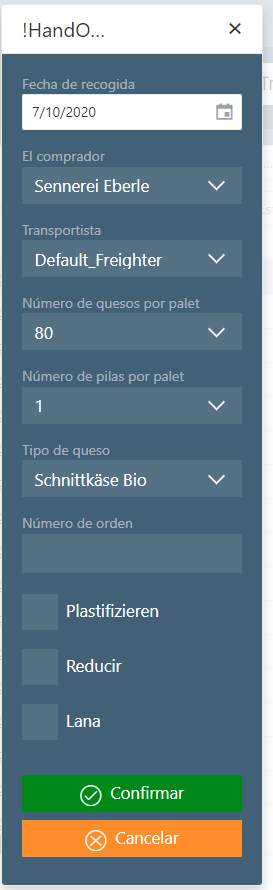
Se pueden hacer los siguientes ajustes:
| Nombre | Descripción |
|---|---|
| Fecha de recogida | Esta fecha se utiliza para introducir el desalmacenaje en los libros. Esto significa que es posible preparar un desalmacenaje antes en el sistema y aún así mantener la contabilidad correcta. |
| Cliente | El destinatario del queso. Esto es necesario para la rastreabilidad y la contabilidad. |
| Transportista | Quien sea que esté transportando el queso. Necesario para la rastreabilidad y la contabilidad. |
| Número de quesos por palé | Este número está prellenado usando los datos maestros del queso. Determina en cuantos palés se divide el desalmacenaje. Esto es necesario si se quiere pesar los palés. Si no se pesa durante el desalmacenaje, el número total de quesos puede ser introducido aquí. |
| Número de pilas por palé (opcional) | Este número se rellena previamente con los datos maestros del queso. Sólo es necesario para los robots que recuperan el queso directamente en los palés. En la mayoría de los casos esto sólo afecta a los quesos grandes de más de 30 kg. Aquí se determina cuántas pilas hace el robot en el palé |
| Tipo de queso (opcional) | Cuando el queso está desalmacenado, existe la posibilidad de desalmacenarlo como un tipo de queso diferente. Esto significa que será listado como un tipo diferente de queso en los recibos de desalmacenaje, facturas, etc. |
| Número de pedido (opcional) | Un número de pedido puede ser introducido aquí. Esto puede ser usado en la búsqueda de lotes recuperados. |
| Plastificar (opcional) | si hay que plastificar. Sirve como instrucción para los empleados y está impreso en la nota de desalmacenaje. |
| Encogimiento (opcional) | Si hay que encoger. Sirve como instrucción para los empleados y está impreso en la nota de desalmacenaje. |
| Vellón (opcional) | Si hay que vellonar. Sirve como instrucción para los empleados y está impreso en la nota de desalmacenaje. |
Si hace clic en Confirmar, los palés aparecen en la vista Desalmacenaje.
Trasladar
Al hacer clic en Trasladar, aparece la ventana emergente Trasladar
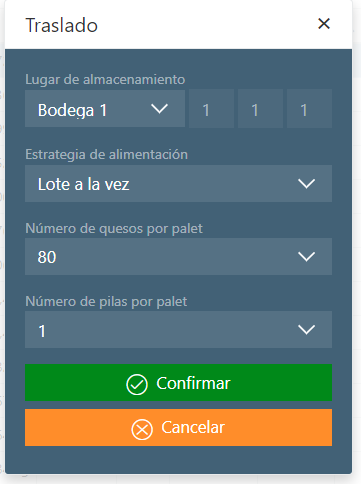
Las siguientes entradas deben hacerse aquí:
| Nombre | Descripción |
|---|---|
| Destino del traslado | El destino del traslado determina a dónde se va a trasladar el queso. |
| Estrategia de traslado | Que estrategia debe ser usada para determinar las nuevas posiciones |
| Número de quesos por palé | Cuántos quesos deben ser colocados en un palé. Esto tiene un significado logístico aquí. Si no importa cómo se manejen los quesos durante el traslado, el número máximo de quesos siempre puede ser ingresado aquí. |
Si hace clic en Confirmar, los palés aparecen en la vista Trasladar.
Tratamiento
Al hacer clic en Tratamiento se muestra la ventana emergente de los tratamientos
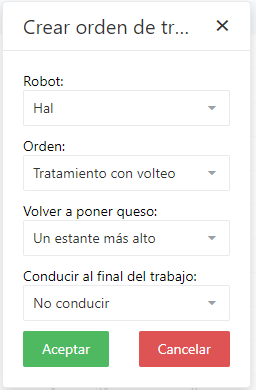
Los ajustes aquí son los mismos que en los Tareas de robots. Sólo que no es necesario introducir la información de la posición, porque ya es evidente qué quesos deben ser tratados.