Tratamiento (opcional)
En este menú encontrará todo acerca del tratamiento de queso y los robots de tratamiento.
Estado de robots
Todos los robots están listados aquí.

La siguiente información está disponible para cada robot:
| Información | Descripción |
|---|---|
| Nombre | El nombre del robot |
| Conexión | Conectado (verde) o no conectado (rojo) |
| Estado operativo | Parado, corriendo, error |
| Tipo de informe | Local, sólo informe, remoto |
| Programa | Almacenaje, tratamiento, desalmacenaje |
| Cava | Cava actual |
| Fila | Fila actual |
| Columna | Columna actual |
Tareas de robot
Esto enumera las tareas que el robot debe llevar a cabo.
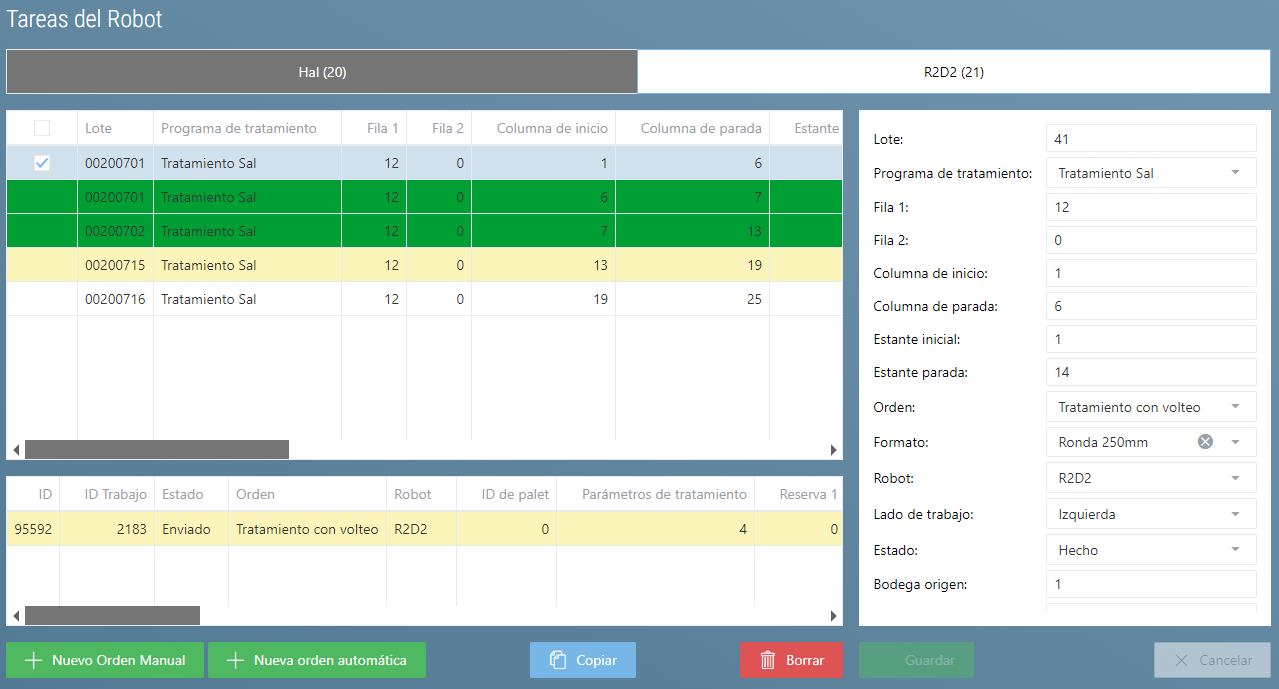
Esta vista se divide en cuatro partes.
- En la parte superior hay una pestaña para cada robot, así que se puede cambiar entre las tareas de los robots.
- La lista de tareas ocupa la mayor parte. Contiene todas las tareas que han sido asignadas al robot.
El color indica el estado respectivo:
- Naranja: La tarea ha sido cancelada.
- Verde oscuro: La tarea ha sido completada.
- Rojo: Un error ocurrió durante la tarea
- Amarillo: La tarea ha sido enviada al robot
- La lista del buffer de tareas se encuentra abajo. Contiene las entradas del buffer que se crean para cada tarea. La tarea no se completa hasta que se hayan completado todas las entradas del buffer.
- De cada tarea de tratamiento obtenemos exactamente una entrada de buffer
- Para las tareas de almacenaje, se crea una entrada de buffer para cada tabla del palé.
- La vista de edición de tareas se encuentra a la derecha. Aquí se puede crear una nueva tarea o modificar una ya existente, dependiendo de los derechos de usuario.
Nueva auto-tarea
Además de los botones conocidos de Tablas hay el botón 'Nueva auto-tarea'  .
Si hace clic en este botón, aparece la ventana emergente Crear tarea de tratamiento
.
Si hace clic en este botón, aparece la ventana emergente Crear tarea de tratamiento
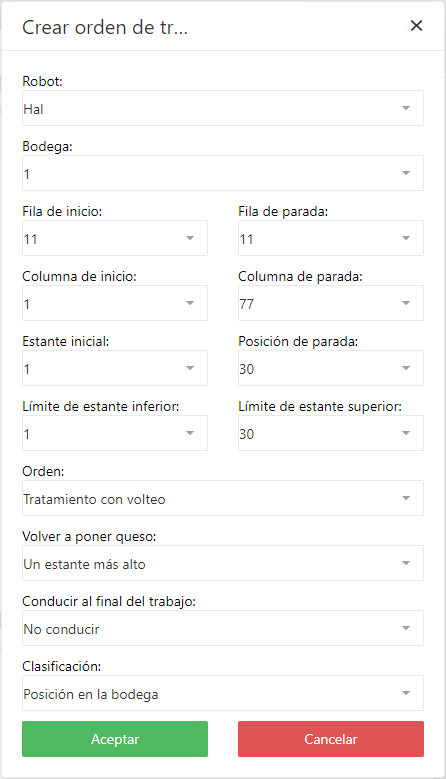
Ajustes de tareas
Se pueden hacer los siguientes ajustes:
| Nombre | Descripción |
|---|---|
| Robot | ¿Qué robot debe ser usado |
| Cava | En qué cava |
| Inicio | Posición inicial |
| Stop | Posición final |
| Límite de nivel | Nivel máximo y mínimo |
| Tarea |
|
| Devolver |
|
| Mover despues | A dónde debería moverse el robot después de que todas las tareas recién generadas hayan terminado:
|
| Ordenación (opcional) | Cómo se ordenan las tareas:
|
Haga clic en Ok para crear las tareas.
Recomendaciones de tratamiento
El sistema muestra los lotes y sus correspondientes valores de tratamiento basados en los planes de tratamiento o asignaciones de parámetros de tratamiento-edad. El sistema sólo mostrará las recomendaciones de las que aún no se han realizado tareas.
Las recomendaciones se muestran por cava. Además, cada fila individual puede ser seleccionada o deseleccionada.
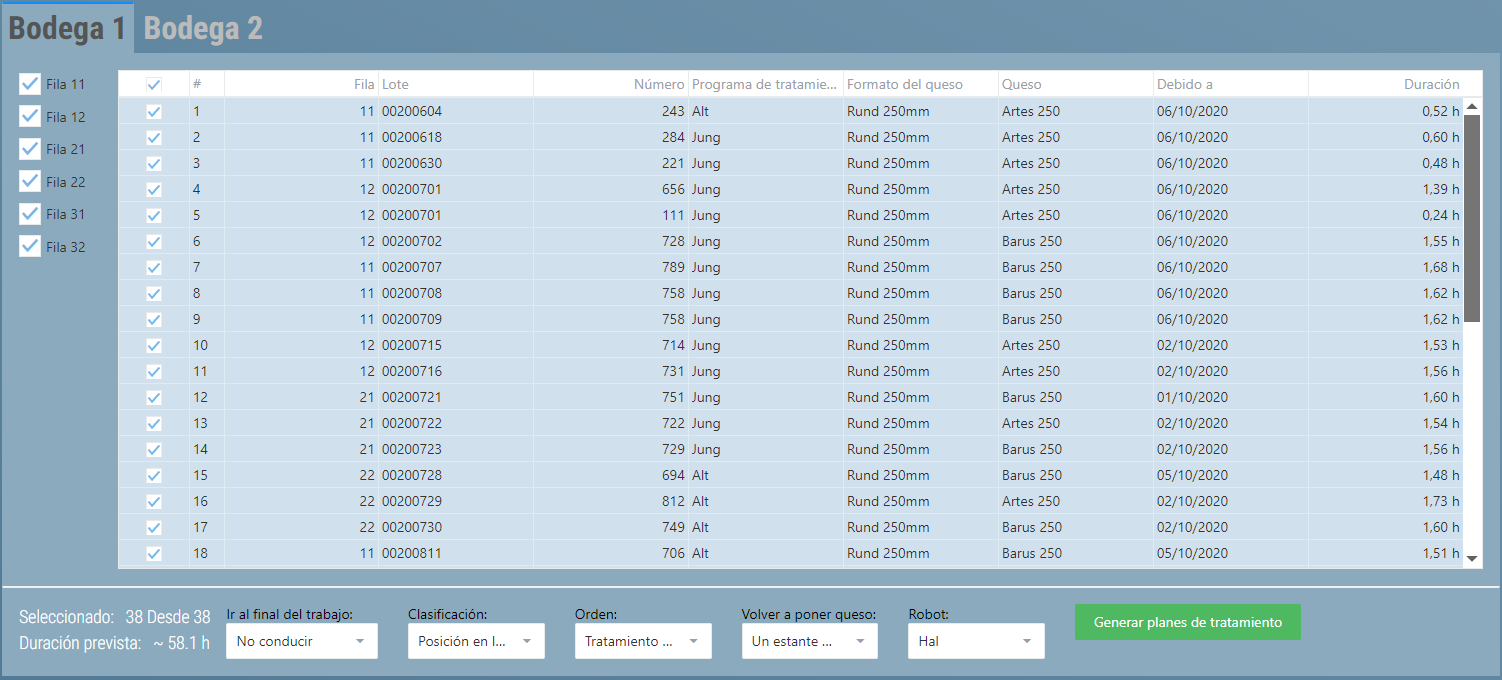
Esto muestra el lote en cuestión, desde cuándo se debe hacer el tratamiento, y se hace una estimación de cuánto tiempo tomará este tratamiento, basado en la velocidad del robot.
Una vez que haya seleccionado las recomendaciones deseadas todavía puede hacer varios ajustes.

Estos corresponden exactamente a los ajustes de los [Tareas de robots].(xref:PflegenUID#aufträge-einstellungen)
Evaluación de tratamiento
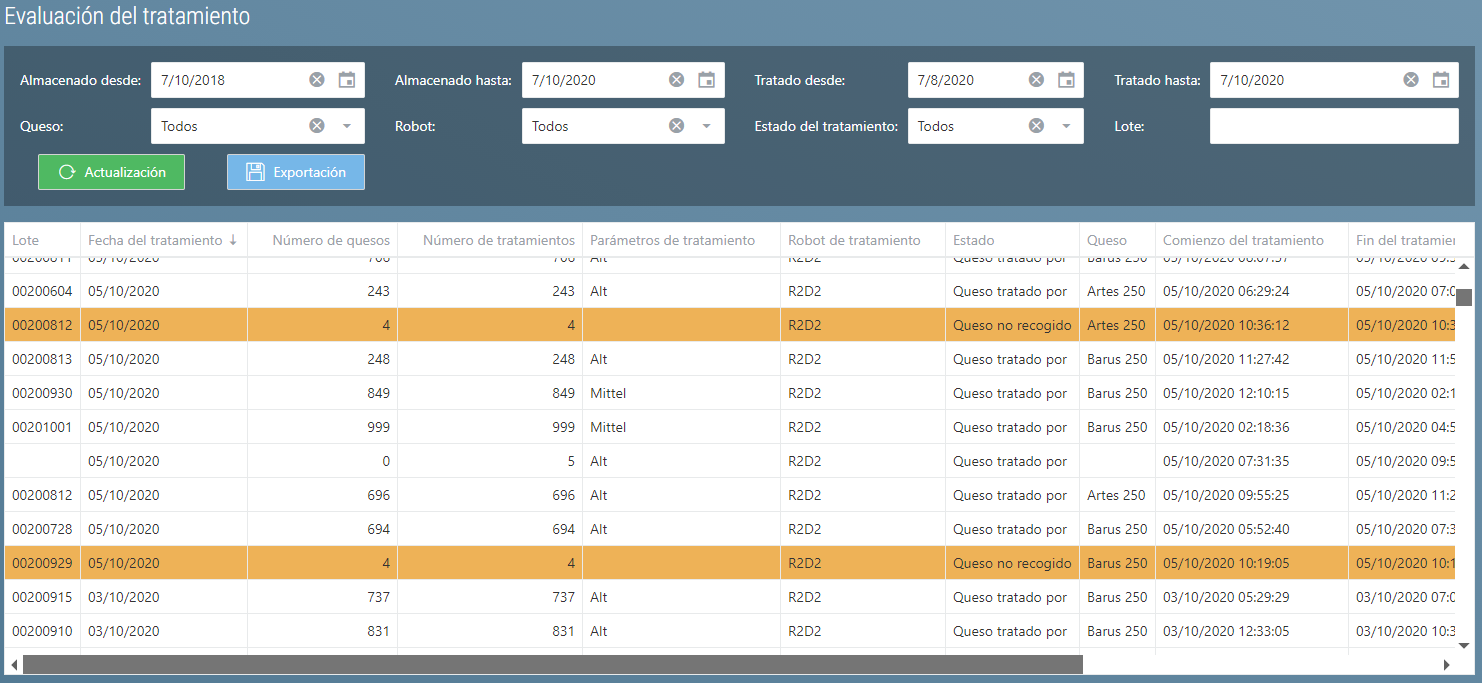
Aquí se presentan los procesos de tratamiento anteriores. Varios filtros permiten filtrar los datos
Parámetros de tratamiento
Los parámetros de tratamiento pueden ser creados aquí.
Cada conjunto de parámetros de tratamiento consiste en un nombre y varios parámetros que determinan la forma en que el robot realiza el tratamiento. Estos corresponden a los parámetros conocidos de los robots de tratamiento.
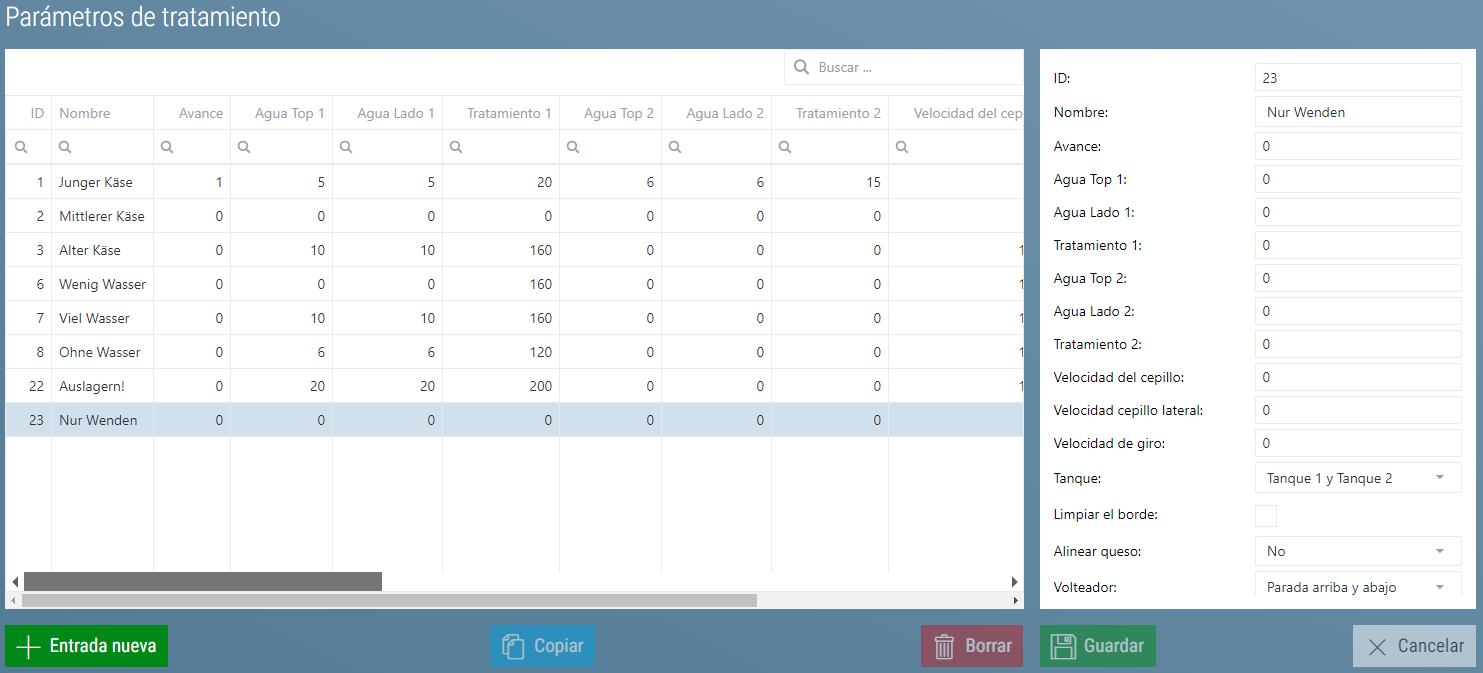
De acuerdo con la configuración (dependiendo del robot utilizado) las siguientes columnas son posibles:
| Parámetros | Descripción |
|---|---|
| Agua: Avance [0,1 seg] | En cuanto las escobillas estén en posición, se inicia el avance. |
| Agua: Arriba 1 [0,1 seg] | Durante este tiempo se enciende la bomba y se añade agua en la superficie. |
| Agua: Lado 1 [0.1 seg] | Durante este tiempo la bomba se enciende y se añade agua en el lado. |
| Agua: Tratamiento 1 [0,1 seg] | Las escobillas y el queso giran. No se añade más agua. Cuando se acaba el tiempo, el proceso de tratamiento está completo. |
| Agua: Arriba 2 [0,1 seg] | Durante este tiempo se enciende la bomba y se añade agua en la superficie. |
| Agua: Lado 2 [0,1 seg] | Durante este tiempo la bomba se enciende y se añade agua en el lado. |
| Agua: Tratamiento 2 [0,1 seg] | Las escobillas y el queso giran . No se añade más agua. Cuando se acaba el tiempo, el proceso de tratamiento está completo. |
| Rotación Escobilla de superficie [%] | Introducir la velocidad de las escobillas de superficie. Entrada posible: 10% - 100% |
| Rotación Escobilla lateral [%] | Introducir la velocidad para las escobillas laterales. Entrada posible: 10% - 100% (Opción) |
| Rotación Mesa giratoria [%] | Introducir la velocidad para la mesa giratoria. Entrada posible: 10% - 100%. Para el queso cuadrado, la velocidad es limitada. |
| Presión Escobilla de disco | Presión de las escobillas en el queso; entrada posible: 1 (presión más baja) - 10 (presión más alta) |
| Presión Escobilla lateral | La presión de las escobillas en el queso; entradas posibles: 1 (presión más baja) - 10 (presión más alta) |
| Escobilla de disco | Utilizar escobilla de disco o no.
|
| Escobilla lateral | Utilizar escobilla lateral o no.
|
| Sentido de rotación de las escobillas | El sentido de rotación de las escobillas
|
| Sal |
|
| Sal: Plazo de entrega [0.1 sec] | tiempo de entrega hasta la primera adición de sal. Las escobillas están en posición |
| Sal: Adición 1 [0.1 sec] | Duración de la primera adición de sal |
| Sal: Retraso 1 [0.1 sec] | Retraso |
| Sal: Adición 2 [0.1 sec] | Duración de la segunda adición de sal |
| Sal: Retraso 2 [0.1 sec] | Retraso 2 |
| Tanque | Extracción de agua del tanque 1, del tanque 2 o de ambos tanques. El agua se bombea desde el tanque no. 1 hasta que se vacía, luego del tanque no. 2
|
| Limpiar el borde | Las escobillas de disco se alejan después de completar el proceso de tratamiento, la escobilla lateral permanece en su lugar. De esta manera, la grasa de queso que se derrama sobre el borde aún puede ser distribuida. La duración se puede establecer en ¼. Con el ajuste 4, el plato sigue girando durante otro ciclo completo (opción)
|
| Alinear queso | El queso cuadrado se puede volver a colocar en la tabla a 0°, 90° o 180°, según se desee. Si la función se desactiva, el queso se devuelve al azar.
|
| Velocidad del eje X | La velocidad del eje X puede reducirse, para que la mecánica esté protegida y el desgaste sea mínimo o el queso resbaladizo no se mueva al ir a buscarlo o devolverlo. Reducir la velocidad reduce la eficacia del tratamiento.
|
| Velocidad del eje Z |
|
| Volteador | El volteador se detiene en 90° (arriba) y/o en 180° (abajo) por un cierto tiempo
|
| Bajar mesa | Se activa cuando el queso se pega. La mesa se mueve ligeramente hacia abajo durante el proceso de alejar el queso.
|
| Girar queso |
|
| Diámetro [mm] | Introducir el diámetro actual |
| Cerrar pinza |
|
| Pinza Límite de Corriente [%] | Introduzca el límite de corriente para detener la pinza |
| Volteo Centraje |
|
Asignar parámetros de tratamiento (opcional)
Los parámetros de tratamiento están relacionados con diversas condiciones o reglas. La condición más importante es la edad del queso.
Estas condiciones dan lugar a las recomendaciones de tratamiento o se crean los puestos de trabajo que se generan con Nueva auto-tarea.
Nota
Asignar Parámetros de Tratamiento y Planes de Tratamiento se excluyen mutuamente. Sólo uno de los dos tipos de opciones de generación de tareas puede estar activo en cualquier momento.
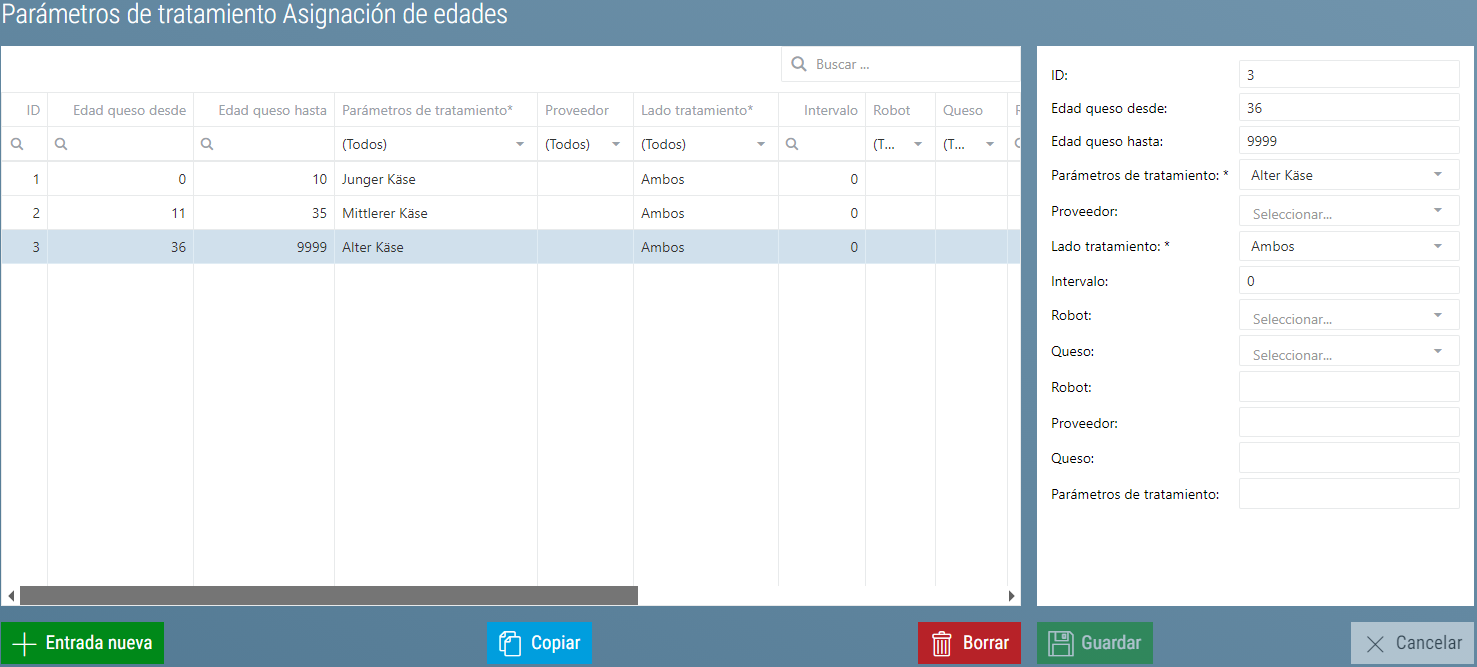
Estas son las condiciones:
| Nombre | Descripción |
|---|---|
| Edad de queso de - a | La edad del queso en días. Esto indica la edad que debe tener el queso para que se usen estos parámetros de tratamiento. |
| Queso (opcional) | Aquí puede especificar qué tipo de queso debe ser tratado con este programa de tratamiento. Esto significa que este programa siempre se usa para este tipo de queso. <Si no se especifica nada, esta regla se aplica a todos los tipos de queso. |
| Proveedor (opcional) | Aquí puede especificar de qué proveedor debe venir el queso para ser tratado con este programa de tratamiento. Si no se especifica nada, esta regla se aplica a todos los proveedores |
| Robot (opcional) | Aquí puede especificar qué robot debe ejecutar este programa. De esta forma, se puede definir un programa para un robot y no se puede asignar a otro por error. Si no se especifica nada, esta regla se aplica a todos los robots. |
| Lado de tratamiento (opcional) | Aquí puede especificar para qué lado del queso deben usarse los parámetros de tratamiento. Esto permite, por ejemplo, utilizar un poco más de agua en un lado. Hay un lado par y otro impar. Cuando el queso se almacena, siempre se coloca en el lado par. Cada vez que el queso es devuelto por el robot en modo "Remoto" o "Sólo informe", el queso es volteado en el sistema. Si no se especifica nada, esta regla se aplica a ambos lados. |
| Intervalo | Este intervalo se utiliza para determinar cuándo los quesos a los que se aplica esta regla deben ser tratados de nuevo. Es así como se crean las recomendaciones de tratamiento. |
Importante
Es importante asegurarse de que no haya superposición de las reglas. Esto se aplica en particular a la condición de edad.
¡También tenga cuidado de que haya una regla para todos los quesos!
Consejo
Para asegurar que haya una regla para todos los quesos, primero se pueden crear reglas para todos los grupos de edad de los quesos requeridos (por ejemplo: joven, medio, viejo) que no tengan más condiciones aparte de la restricción de edad.
Planes de tratamiento (opcional)
Un plan de tratamiento define la secuencia de los procesos de tratamiento de un lote.
Planes modelo de tratamiento (opcional)
Para evitar tener que crear un nuevo plan de tratamiento para cada lote, existen los llamados planes modelo de tratamiento.
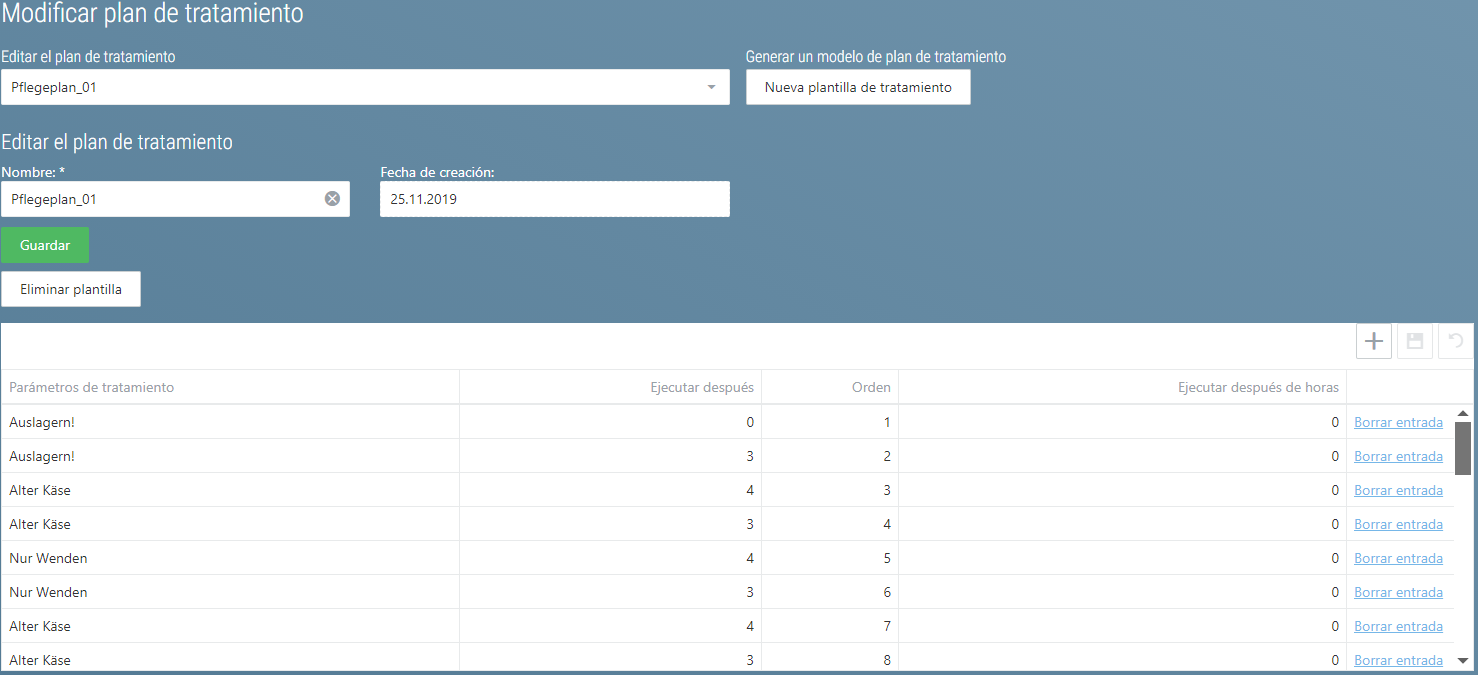
Para crear un nuevo plan modelo de tratamiento, haga clic en Nuevo plan modelo  .
.
Se crea un nuevo plan modelo de tratamiento. Inicialmente, se le dará el nombre de la fecha actual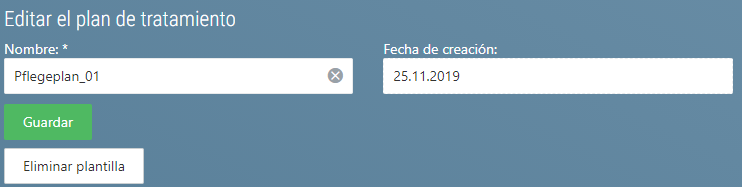 Para cambiar el nombre del plan, sólo hay que introducir un nuevo nombre y hacer clic en Guardar.
¡Así es como también se puede cambiar el nombre de un plan modelo de tratamiento! Renombrar Plan de Tratamiento Guardar
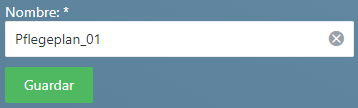
Para cambiar el nombre del plan, sólo hay que introducir un nuevo nombre y hacer clic en Guardar.
¡Así es como también se puede cambiar el nombre de un plan modelo de tratamiento! Renombrar Plan de Tratamiento Guardar
Para crear los planes de tratamiento, ahora debe insertar las entradas individuales en la tabla siguiente. Para insertar una nueva entrada, haga clic en el signo más.
Entonces rellene las siguientes columnas:
| Nombre de columna | Descripción |
|---|---|
| Parámetro de tratamiento | Aquí debe seleccionar el parámetro de tratamiento que se utilizará para este proceso de tratamiento. |
| Ejecutar después de | Aquí se introduce cuántos días después del último tratamiento debe realizarse el nuevo tratamiento. Para la primera entrada, la fecha de almacenaje se utiliza para hacer el cálculo |
| Ejecutar después de horas | Como Ejecutar después de pero en horas. Si se introduce algo aquí, este valor es el que se utilizará. Si no se introduce nada o 0 aquí, sólo se usará "Ejecutar después de". |
| Orden | Se introduce aquí una cifra. Las entradas del plan de tratamiento se clasifican y procesan según esta cifra. |
Después de crear una entrada, utilice el icono de disco  para guardar.
Consejo
Se pueden crear varias entradas al mismo tiempo que luego se pueden guardar todas juntas
Para editar un plan modelo de tratamiento, simplemente haga clic en los valores a editar. Aparece un marco azul y puede cambiar el valor.
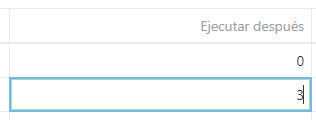
Si ha cambiado el valor y deja el campo de entrada, el cuadro se vuelve verde por todos lados.
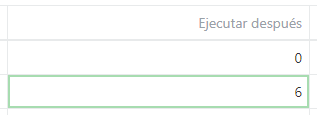
Ahora se puede guardar el cambio haciendo clic en el icono de disco. Si no desea los cambios al final, puede cancelarlos con el icono de flecha izquierda.
Consejo
Varias entradas pueden ser editadas simultáneamente.
Planes de tratamiento (opcional)
A cada lote se le asigna un plan de tratamiento cuando se almacena. Para ello, se copia el plan modelo de tratamiento seleccionado durante el almacenaje.
Todos los planes de tratamiento para estos lotes se pueden consultar en esta vista.
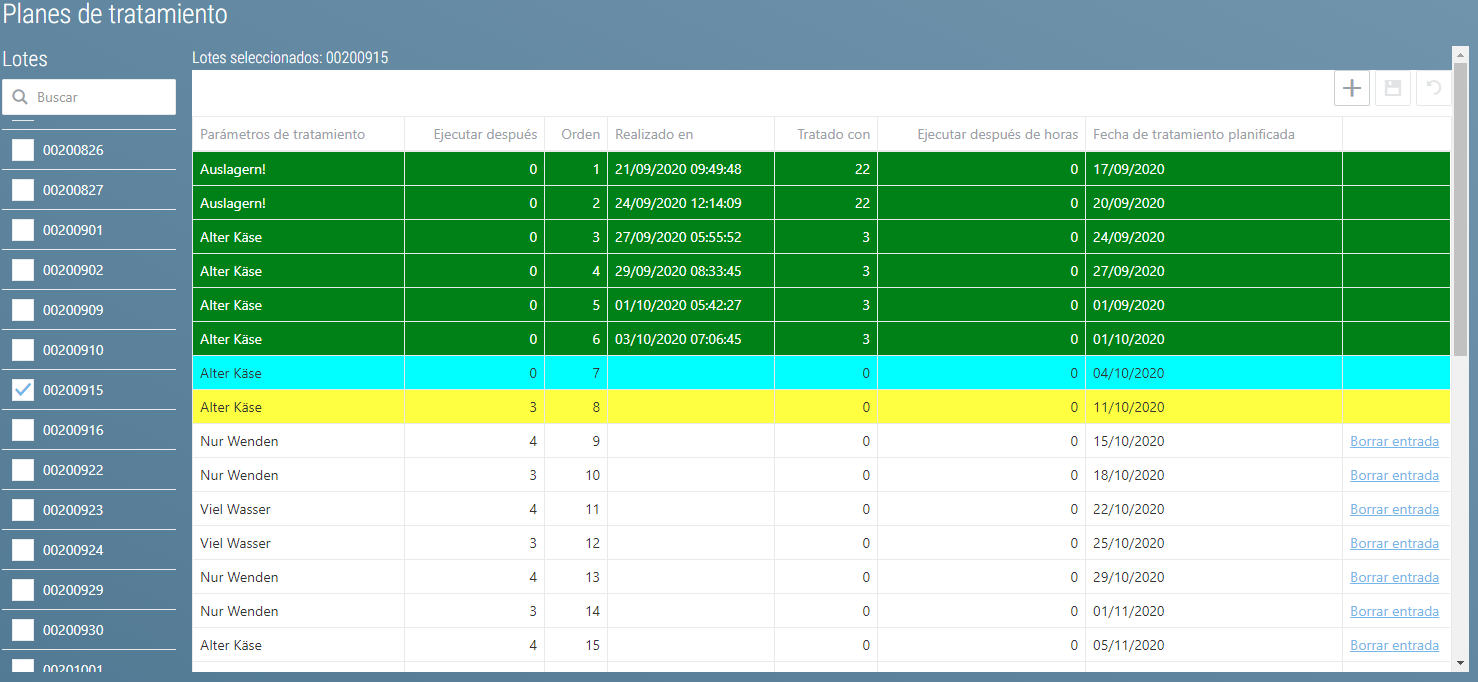
Las siguientes columnas se muestran aquí:
| Nombre de columna | Descripción |
|---|---|
| Parámetro de tratamiento | Aquí debe seleccionar el parámetro de tratamiento que se utilizará para este proceso de tratamiento. |
| Ejecutar después de | Aquí se introduce cuántos días después del último tratamiento debe realizarse el nuevo tratamiento. Para la primera entrada, la fecha de almacenaje se utiliza para hacer el cálculo |
| Ejecutar después de horas | Como Ejecutar después de pero en horas. Si se introduce algo aquí, este valor es el que se utilizará. Si no se introduce nada o 0 aquí, sólo se usará "Ejecutar después de". |
| Orden | El orden de los procesos de tratamiento |
| Realizado en | Cuando se realizó el proceso de tratamiento |
| Tratado con | Qué parámetro de tratamiento se utilizó para realizar el tratamiento |
| Fecha prevista para tratamiento | Cuándo sería el tratamiento, si no se cambia nada. Esto se calcula durante el almacenaje. |
Esta vista permite buscar lotes. Todos los demás lotes que no coincidan con el filtro de búsqueda entonces se ocultarán.
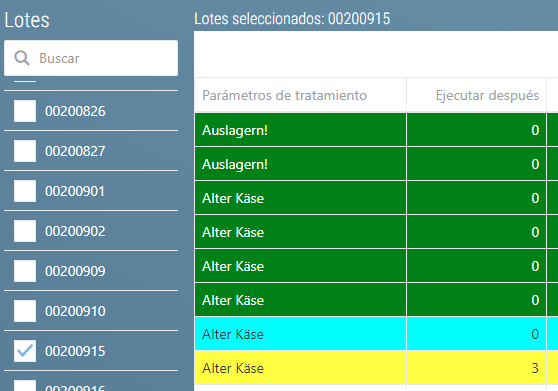
Los lotes seleccionados también se muestran encima de la tabla.
Si se ha seleccionado un lote, el sistema mostrará el estado del plan de tratamiento del lote y será posible procesar las entradas del plan de tratamiento que aún no se hayan procesado. El procedimiento es el mismo que al editar los planes modelo de tratamiento.
El color de las entradas del plan de tratamiento refleja el estado:
- Amarillo: Un robot tiene este proceso de tratamiento en su lista de tareas
- Turquesa: Este proceso de tratamiento se está llevando a cabo actualmente
- Verde: Este proceso de tratamiento ya se ha llevado a cabo
- Blanco: Este proceso de tratamiento aún no se ha puesto en marcha.
Consejo
Se pueden seleccionar varios lotes simultáneamente. Para ello, se deben seleccionar los lotes deseados y ajustar el plan de tratamiento. Los planes de tratamiento de todos los lotes seleccionados se comparan a continuación cuando se guardan.